

Tickets
Was kann das Ticket System?
Das Ticket System ermöglicht es deinen Nutzern, in Kontakt mit dem Team zu treten. Du kannst mehrere Ticket-Panels für verschiedene Bereiche erstellen. Ein Panel wird in einem Kanal angezeigt, wo Nutzer die passende Kategorie auswählen können. Danach wird automatisch ein eigener Ticket-Kanal erstellt, den nur der Ticket-Ersteller und die für die ausgewählte Kategorie eingerichteten Teammitglieder sehen.
Setup
Panel erstellen
Das Ticket Modul unterstützt mehrere Ticket Panels. Ein Ticket Panel sieht z. B. so aus:
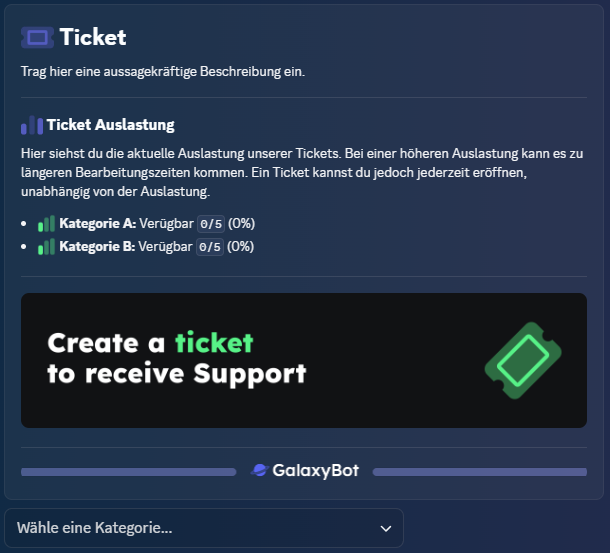
Ein Ticket Panel hat mehrere Kategorien, eine Kategorie kann z. B. den Namen Support oder Bugs haben. Mehrere Panels werden dann spannend, wenn du diese z. B. in verschiedene Kanäle senden möchtest.
Um ein neues Ticket Panel zu erstellen, klicke auf Neues Panel erstellen.

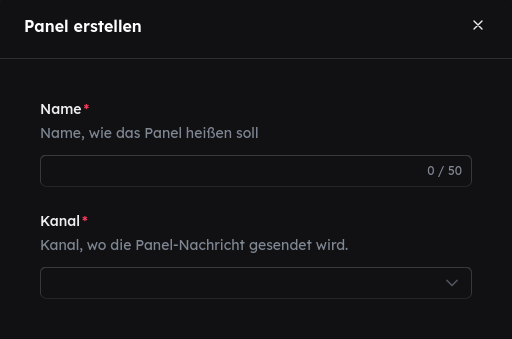
Als Nächstes musst du einen Namen und einen Kanal für das Panel festlegen. Du kannst beide Einstellungen später ändern. In unserem Beispiel setzen wir Panel 1 als Name und panel-1-embed als Kanal.
Konfigurationsaufbau
Die Konfiguration eines Ticket Panels ist in 8 Bereiche unterteilt. Wir arbeiten alle von links nach rechts ab.

Allgemeines
Schauen wir uns nun die erste Kategorie an, in dieser sind allgemeine Einstellungen zu finden, wie das Format der Ticketnamen oder Limits, wie viele Tickets ein Nutzer gleichzeitig erstellen kann.
Team markieren
 Wenn du möchtest, dass deine Teammitglieder automatisch in einem neuen Ticket markiert werden, kannst du dies aktivieren. Die Nachricht mit dem Ping wird automatisch gelöscht, wundere dich also nicht, wenn du den Ping nicht sehen kannst. Diese Option empfehlen wir.
Gleichzeitige Tickets-Limit
Du kannst festlegen, wie viele Tickets ein Nutzer gleichzeitig erstellen kann. Wenn das Limit erreicht ist, kann der Nutzer kein neues Ticket mehr erstellen, bis er eines seiner bestehenden Tickets schließt. Wenn du dies nicht nutzen möchtest, lasse die Einstellung auf 0, um unendlich viele Tickets zu erlauben.
Ticket schließen einschränken
Falls du möchtest, dass nur deine Teammitglieder ein Ticket schließen können und nicht der Nutzer, dem das Ticket gehört, kannst du dies hier einstellen. Wenn du möchtest, dass Nutzer ihre eigenen Tickets schließen können, lasse die Einstellung auf aus.
Aktion beim Verlassen
Als Nächstes kannst du festlegen, was passieren soll, wenn der Ticket-Ersteller den Server verlässt. Du hast hier 3 Optionen:
- Nichts machen: Es wird keine Aktion durchgeführt
- Löschen: Das Ticket wird automatisch geschlossen
- Info-Nachricht: In das Ticket wird eine Nachricht gesendet, dass der Ersteller den Server verlassen hat. Das Ticket bleibt offen, bis es manuell geschlossen wird.
Wir empfehlen dir, entweder eine Info-Nachricht zu senden oder das Ticket automatisch zu schließen.
Weitere Personen hinzufügen lassen
Mit der Option Weitere Personen hinzufügen lassen kannst du festlegen, ob der Ticket-Ersteller weitere Nutzer zu seinem Ticket mit /ticket add hinzufügen kann.
Format
Als Letztes musst du ein Format festlegen, wie die Namen der Tickets aussehen sollen. Das Prefix legst du später bei den Ticket-Kategorien fest, es handelt sich dabei um eine Kurzform deines Kategorienamens. Wenn du eine Kategorie namens Bug Report hast, könntest du das Prefix auf bug setzen. Es gibt 4 Optionen für das Format. Wenn du auf deinem Server ein bestimmtes Kanalformat mit zum Beispiel Emojis hast, empfehlen wir dir Eigene.
%PREFIX%-%USERNAME% benannt. Wenn der Nutzer also den Nutzernamen pluto hat und ein Ticket mit dem Prefix bug öffnet, würde das Ticket bug-pluto heißen.%PREFIX%-%USER_ID% benannt. Wenn der Nutzer also die UserID 821835831844012103 hat und ein Ticket mit dem Prefix bug öffnet, würde das Ticket bug-821835831844012103 heißen.%PREFIX%-%USER_NICK_NAME% benannt. Wenn der Nutzer also den Nickname Pluto Plüschi hat und ein Ticket mit dem Prefix bug öffnet, würde das Ticket bug-pluto-plüschi heißen.👋 » channel-name, könntest du dein Format auf 👋 » %PREFIX%-%USERNAME% setzen, damit die Tickets weiterhin in dein Server-Format passen. In diesem Fall würde ein Ticket von einem Nutzer mit dem Namen pluto und dem Prefix bug so heißen: 👋 » bug-pluto.Unterstützte Platzhalter sind:
Embeds
 Nun richten wir die Embeds für das Ticket Panel ein. Dieses wird für alle Ticket Kategorien in diesem Panel verwendet, kann aber in einer Kategorie optional überschrieben werden. Für mehr Informationen zu dem Embed Editor schaue gerne hier.
Panel-Embed
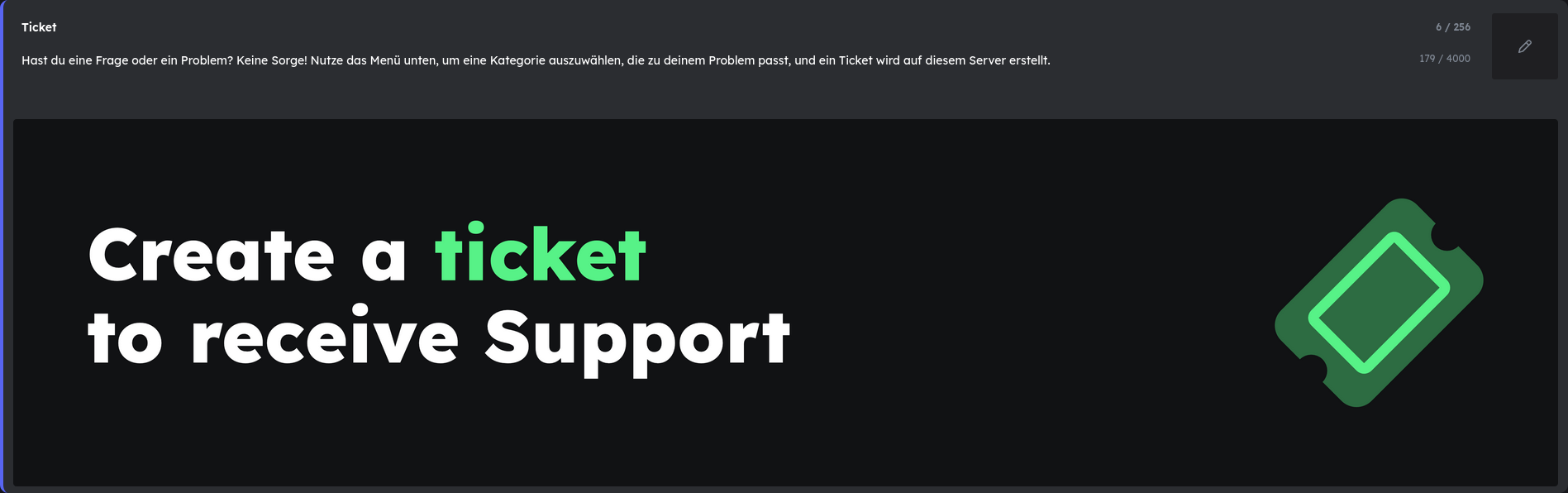
Bei dem Panel-Embed handelt es sich um das Embed, das im Ticket-Panel-Kanal gesendet wird. Es enthält Informationen über die Ticket-Kategorien und ein Dropdown zum Erstellen eines neuen Tickets. Du musst dies ausfüllen. In unserem Beispiel setzen wir Ticket als Titel und
Hast du eine Frage oder ein Problem? Keine Sorge! Nutze das Menü unten, um eine Kategorie auszuwählen, die zu deinem Problem passt, und ein Ticket wird auf diesem Server erstellt.
als Beschreibung. Optional kannst du auch noch ein Bild hochladen. Wenn du alles nach deinen Wünschen ausgefüllt hast, sollte es ungefähr so aussehen:
Eröffnungs-Embed
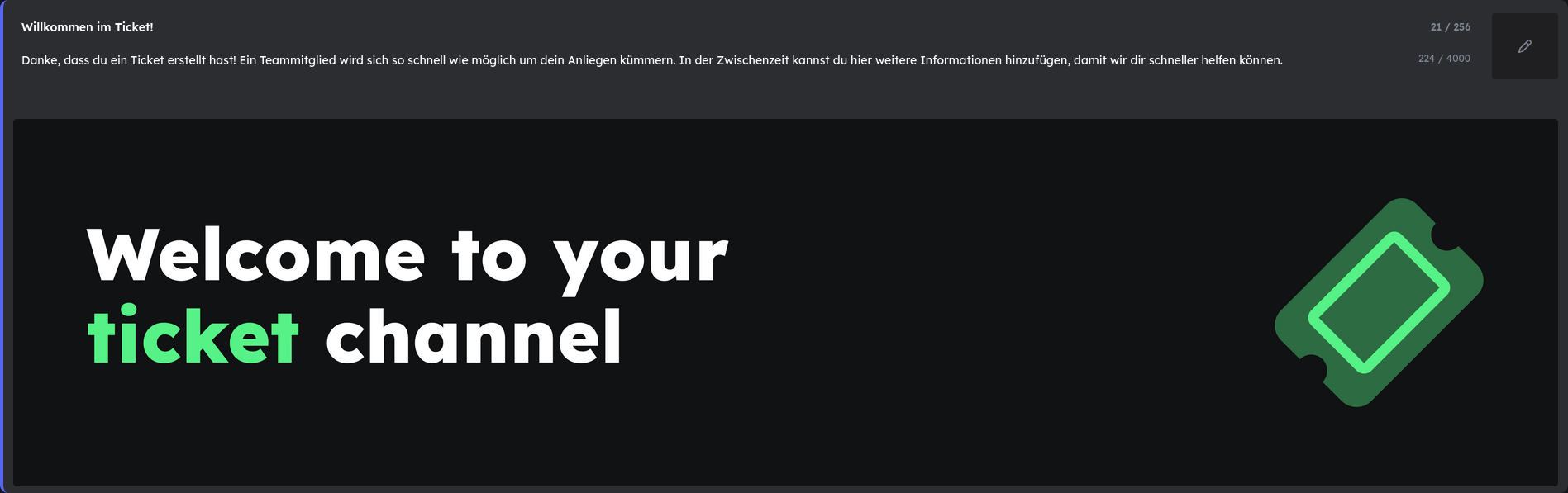
Ähnlich wie beim Panel-Embed handelt es sich um das Embed, das im Ticket-Kanal gesendet wird, wenn ein Ticket erstellt wird. Dies musst du auch ausfüllen. In unserem Beispiel setzen wir Willkommen im Ticket! als Titel und
Danke, dass du ein Ticket erstellt hast! Ein Teammitglied wird sich so schnell wie möglich um dein Anliegen kümmern. In der Zwischenzeit kannst du hier weitere Informationen hinzufügen, damit wir dir schneller helfen können.
als Beschreibung. Optional kannst du auch hier ein Bild hochladen. Wenn du alles nach deinen Wünschen ausgefüllt hast, sollte es ungefähr so aussehen:
Kategorien

Nun richten wir die Kategorien ein, in unserem Beispiel erstellen wir nur eine Kategorie, du kannst aber beliebig viele erstellen.
Neue Kategorie erstellen
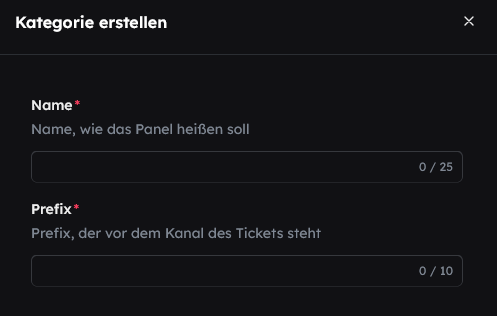
Um eine neue Kategorie zu erstellen, klicke auf Neue Kategorie erstellen.

Als Nächstes musst du einen Namen und einen Prefix für das Panel festlegen. Du kannst beide Einstellungen später ändern. Das Prefix sollte eine Kurzform deines Kategorienamens sein. Wenn deine Kategorie zum Beispiel Bug Report heißt, könntest du das Prefix auf bug setzen. Das Prefix wird im Ticket-Kanalnamen verwendet. In unserem Beispiel setzen wir den Namen auf Bug Report und das Prefix auf bug.
Kategorie Einstellungs Aufbau
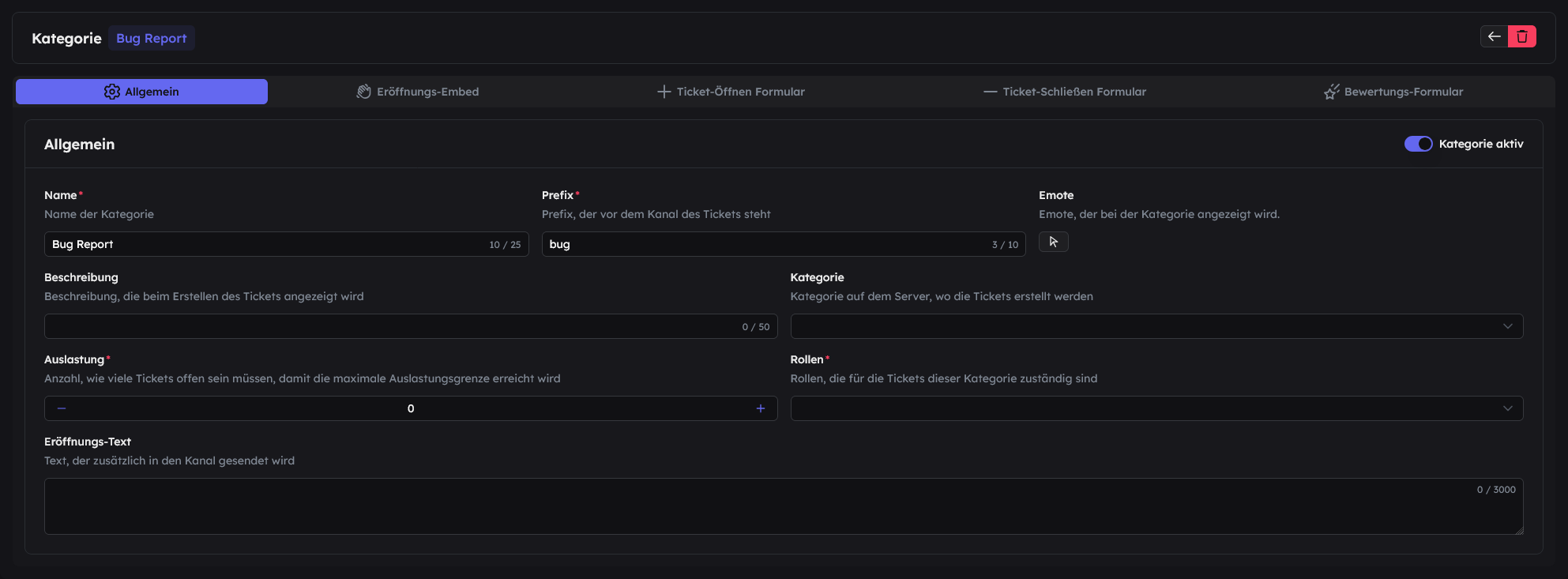
Ähnlich wie beim restlichen Ticket-Modul gibt es 6 Tabs mit Konfigurations-Einstellungen. Wir arbeiten alle von links nach rechts ab.

Allgemeines
Schauen wir uns zunächst die allgemeine Konfiguration an.
Kategorie aktiv
Du kannst mit dem Slider festlegen, ob die Kategorie zur Auswahl im Dropdown angezeigt werden soll.
Name
Dies ist der Name deiner Kategorie. Den Namen sehen Nutzer, wenn sie ein Ticket öffnen möchten. (Pflicht)
Prefix
Das Prefix wird im Ticket-Kanalnamen verwendet. Wenn deine Kategorie zum Beispiel Bug Report heißt, könntest du das Prefix auf bug setzen. In unserem Beispiel haben wir den Namen auf Bug Report und das Prefix auf bug gesetzt. (Pflicht)
Emoji
Ein Emoji deiner Wahl, das im Dropdown angezeigt wird. Dies ist optional, wenn du aber bei einer Kategorie ein Emoji eingestellt hast, empfiehlt es sich, dies auch bei allen anderen Kategorien zu tun, damit es einheitlich im Dropdown aussieht.
Beschreibung
Eine Beschreibung deiner Kategorie, diese sollte sich kurz halten da sie dem Nutzer im Dropdown angezeigt wird.
Kategorie
Die Kategorie, in der neue Tickets erstellt werden sollen. Wenn du hier keine Kategorie auswählst, werden neue Tickets ohne Kategorie erstellt, wir empfehlen dir aber, eine Kategorie auszuwählen.
Auslastung
Optional kannst du eine Auslastung festlegen, ab der deine Tickets ausgelastet sind. Diese wird im Ticket-Panel angezeigt. Wenn du z. B. eine Auslastung von 10 einstellst, wird die Auslastungsanzeige in der Panel-Nachricht ab 8 Tickets gelb und ab 10+ Tickets rot. Die Auslastung kannst du frei einstellen. Ab 80% wird es gelb und ab 100% rot. Wenn du die Austlastung auf 0 setzt, wird die Auslastungsanzeige nicht angezeigt.
Rollen
Hier musst du die Rollen festlegen, welche Zugriff auf die Tickets in dieser Kategorie haben. Du kannst mehere auswählen.
Im Auftrag erlauben
Erlaube, dass Supporter mit /ticket onbehalf Tickets im Auftrag eines Nutzers für diese Kategorie eröffnen dürfen, auch wenn sie selbst keine Rechte auf diese Kategorie haben. So kann z. B. ein Teammitglied aus einem anderen Bereich stellvertretend für einen Nutzer ein Ticket in dieser Kategorie erstellen.
Eröffnungs-Embed
Mit dem Toggle Eröffnungs-Embed überschreiben kannst du festlegen, ob du ein individuelles Eröffnungs-Embed für diese Kategorie erstellen möchtest. Wenn du den Toggle ausschaltest, wird das Eröffnungs-Embed verwendet, welches du im Tab Embeds eingerichtet hast. Wenn du den Toggle einschaltest, kannst du das Embed darunter ausfüllen, um ein individuelles Eröffnungs-Embed für diese Kategorie zu erstellen.
Ticket-Öffnen Formular
Mit Ticket-Öffnen Formularen kannst du eigene Formulare erstellen, dir der Nutzer beim Erstellen eines Ticket in der Kategorie ausfüllen muss. Du könntest als Beispiel die Frage stellen Was ist dein Problem?, und als 2. Frage Was hast du schon versucht, um das Problem zu beheben?. Wenn du keine Fragen stellen willst, erstelle keine Forumlarfelder.
Formularfeld erstellen
Um ein Formularfeld zu erstellen, drücke auf Formularfeld anlegen.

Einrichten
Als Nächstes musst du das Formularfeld einrichten, du kannst mehrere Formularfelder erstellen. Es gibt folgende Einstellungen:
- Name: Der Name des Feldes, hier würden wir unser Beispiel auf
Was ist dein Problem?setzen. - Typ des Feldes: Es gibt 4 Typen von Formularfeldern:
- Einzeiliger Text: Für eine kurze Antwort ohne Zeilenumbrüche gedacht.
- Mehrzeiliger Text: Ein Textfeld, welches mehrere Zeilen unterstützt, damit Nutzer ausführlichere Antworten geben können.
- Options Auswahl: Siehe Schritt 3
- Datei: Gibt dem Nutzer eine Möglichkeit, eine Datei hochzuladen.
- Erforderlich: Du kannst festlegen, ob das Ausfüllen des Feldes erforderlich ist, damit der Nutzer ein Ticket erstellen kann. Wenn du möchtest, dass Nutzer das Feld ausfüllen müssen, um ein Ticket zu erstellen, aktiviere dies.
Typ - Options Auswahl
Wenn du bei deinem Formularfeld als Typ Options Auswahl gewählt hast, musst du nun noch die einzelnen Optionen einrichten. Um eine neue Option zu erstellen, drücke auf Option hinzufügen. Du musst mindestens 1 Optionen erstellen, damit die Options Auswahl funktioniert. Es gibt diese Einstellungen für die Optionen:
- Emoji: Ein Emoji deiner Wahl, welches im Dropdown angezeigt wird.
- Name: Der Name der Option, welcher im Dropdown angezeigt wird.
Zeichenlimit
Wenn du entweder Einzeiliger Text oder Mehrzeiliger Text als Typ für dein Formularfeld gewählt hast, musst du noch ein Minimum an Zeichen festlegen, und ein Maximum an Zeichen. Der Standard ist minimum 1 Zeichen und maximum 3000 Zeichen.
Ticket-Schließen Formular
Mit Ticket-Schließen Formularen kannst du eigene Formulare erstellen, die beim Schließen eines Tickets in der Kategorie ausgefüllt werden. Du könntest als Beispiel die Frage stellen Wurde dein Problem gelöst?, und als 2. Frage Hast du Feedback für uns?. Wenn du keine Fragen stellen willst, erstelle keine Formularfelder.
Formularfeld erstellen
Um ein Formularfeld zu erstellen, drücke auf Formularfeld anlegen.
Einrichten
Als Nächstes musst du das Formularfeld einrichten, du kannst mehrere Formularfelder erstellen. Es gibt folgende Einstellungen:
- Name: Der Name des Feldes, hier würden wir unser Beispiel auf
Was ist dein Problem?setzen. - Typ des Feldes: Es gibt 4 Typen von Formularfeldern:
- Einzeiliger Text: Für eine kurze Antwort ohne Zeilenumbrüche gedacht.
- Mehrzeiliger Text: Ein Textfeld, welches mehrere Zeilen unterstützt, damit Nutzer ausführlichere Antworten geben können.
- Options Auswahl: Siehe Schritt 3
- Datei: Gibt dem Nutzer eine Möglichkeit, eine Datei hochzuladen.
- Erforderlich: Du kannst festlegen, ob das Ausfüllen des Feldes erforderlich ist, damit der Nutzer ein Ticket erstellen kann. Wenn du möchtest, dass Nutzer das Feld ausfüllen müssen, um ein Ticket zu erstellen, aktiviere dies.
Typ - Options Auswahl
Wenn du bei deinem Formularfeld als Typ Options Auswahl gewählt hast, musst du nun noch die einzelnen Optionen einrichten. Um eine neue Option zu erstellen, drücke auf Option hinzufügen. Du musst mindestens 1 Optionen erstellen, damit die Options Auswahl funktioniert. Es gibt diese Einstellungen für die Optionen:
- Emoji: Ein Emoji deiner Wahl, welches im Dropdown angezeigt wird.
- Name: Der Name der Option, welcher im Dropdown angezeigt wird.
Zeichenlimit
Wenn du entweder Einzeiliger Text oder Mehrzeiliger Text als Typ für dein Formularfeld gewählt hast, musst du noch ein Minimum an Zeichen festlegen, und ein Maximum an Zeichen. Der Standard ist minimum 1 Zeichen und maximum 3000 Zeichen.
Bewertungs-Formular
Mit Bewertungs-Formularen kannst du eigene Formulare erstellen, die der Nutzer beim Bewerten eines Tickets in der Kategorie ausfüllen muss. Dies kommt zur Geltung, wenn der Nutzer ein Ticket bewerten möchte und Bewertungen aktivieren auf an eingestellt ist. Du könntest als Beispiel die Frage stellen Wie zufrieden bist du mit der Lösung?, und als 2. Frage Können wir uns irgendwie verbessern?. Wenn du keine Fragen stellen willst, erstelle keine Formularfelder.
Formularfeld erstellen
Um ein Formularfeld zu erstellen, drücke auf Formularfeld anlegen.
Einrichten
Als nächstes musst du das Formularfeld einrichten, du kannst mehrere Formularfelder erstellen. Es gibt folgende Einstellungen:
- Name: Der Name des Feldes, hier würden wir unser Beispiel auf
Wie zufrieden bist du mit der Lösung?setzen. - Typ des Feldes: Es gibt 4 Typen von Formularfeldern:
- Einzelzeiliger Text: Für eine kurze Antwort ohne Zeilenumbrüche gedacht.
- Mehrzeiliger Text: Ein Textfeld, welches mehrere Zeilen unterstützt, damit Nutzer ausführlichere Antworten geben können.
- Options Auswahl: Siehe Schritt 3
- Datei: Gibt dem Nutzer eine Möglichkeit, eine Datei hochzuladen.
- Erforderlich: Du kannst festlegen, ob das Ausfüllen des Feldes erforderlich ist, damit der Nutzer das Ticket bewerten kann. Wenn du möchtest, dass Nutzer das Feld ausfüllen müssen, um ein Ticket zu bewerten, aktiviere dies.
- Öffentlich anzeigen: Steuert, ob dieses Feld im öffentlichen Rating-Log angezeigt werden soll. Ist dies deaktiviert, ist die Antwort nur im internen Rating-Log sichtbar.
Typ - Options Auswahl
Wenn du bei deinem Formularfeld als Typ Options Auswahl gewählt hast, musst du nun noch die einzelnen Optionen einrichten. Um eine neue Option zu erstellen, drücke auf Option hinzufügen. Du musst mindestens 1 Optionen erstellen, damit die Options Auswahl funktioniert. Es gibt diese Einstellungen für die Optionen:
- Emoji: Ein Emoji deiner Wahl, welches im Dropdown angezeigt wird.
- Name: Der Name der Option, welcher im Dropdown angezeigt wird.
Zeichenlimit
Wenn du entweder Einzelzeiliger Text oder Mehrzeiliger Text als Typ für dein Formularfeld gewählt hast, musst du noch ein Minimum an Zeichen festlegen, und ein Maximum an Zeichen. Der Standard ist minimum 1 Zeichen und maximum 3000 Zeichen.
Automationen überschreiben
Hier kannst du die Panel-weiten Automations-Einstellungen gezielt für diese Kategorie überschreiben. Jede Automation hat einen 3-stufigen Schalter:
- Aktiviert: Die Automation ist für diese Kategorie aktiviert.
- Deaktiviert: Die Automation ist für diese Kategorie deaktiviert.
- Übernehmen: Die Einstellung wird vom Panel übernommen.
Bewertung
 Wenn du möchtest, das Nutzer nachdem ihr Ticket geschlossen wurde eine DM bekommen mit der Frage wie ihnen der Ticket Support gefallen hat, kannst du das Bewertungsmodul aktivieren. Dieses wird außerdem benötigt, wenn du bei einer Kategorie das Bewertungs-Formular aktiviert hast.
Bewertungsmodul aktivieren
Um das Bewertungsmodul zu aktivieren, drücke auf den Schalter Bewertung aktivieren.
Kanal
Du musst als Nächstes einen Kanal auswählen, in den die Bewertungen gesendet werden sollen. Dies ist der interne Rating-Log.
Kanal für Öffentlichen Kanal
Optional kannst du zusätzlich einen Kanal auswählen, in den bei jeder Bewertung ebenfalls eine Nachricht gesendet wird. Dies ist der öffentliche Rating-Log. Wird kein Kanal ausgewählt, wird keine Nachricht in einen öffentlichen Kanal gesendet.
Angezeigte Werte
Lege fest, welche Daten im öffentlichen Rating-Log angezeigt werden sollen, zum Beispiel Ersteller, Kategorie oder Bearbeitungszeit. Diese Einstellung wirkt sich nur auf den öffentlichen Kanal aus, im internen Rating-Log werden weiterhin alle Daten angezeigt.
Automation
 Um dir deine Ticketverwaltung zu vereinfachen, haben wir einige Automatisierungen, die du aktivieren kannst.
Auto-Close aktivieren?
Aktiviere dies, damit das Ticket nach einer bestimmten Zeit automatisch geschlossen wird, wenn es inaktiv ist. Du musst einstellen, nach wie vielen Tagen das Ticket geschlossen werden soll.
Auto-Alert aktivieren?
Aktiviere dies, damit der Ticket-Ersteller automatisch benachrichtigt wird, wenn das Ticket inaktiv ist. Du musst einstellen, nach wie vielen Minuten die Benachrichtigung gesendet werden soll.
Auto-Team-Alert aktivieren?
Aktiviere dies, damit das zuständige Teammitglied automatisch markiert wird, wenn das Ticket eine bestimmte Zeit inaktiv ist. Reagiert das Teammitglied danach weiterhin nicht, wird das Ticket nach einer weiteren, separat einstellbaren Zeit automatisch freigegeben (unclaimed).
Auto-Unclaim aktivieren?
Aktiviere dies, damit das Ticket automatisch freigegeben wird, wenn es inaktiv ist. Du musst einstellen, nach wie vielen Minuten das Ticket freigegeben werden soll.
Ticket automatisch schließen, wenn der Ersteller nicht reagiert?
Aktiviere dies, damit das Ticket automatisch geschlossen wird, wenn der Ersteller nach dem Auto-Alert nicht reagiert.
Auto-Claim aktivieren?
Aktiviere dies, damit das Ticket automatisch zugewiesen wird, wenn ein Teammitglied eine Nachricht schreibt.
Ticket automatisch schließen nach Close-Request?
Aktiviere dies, damit das Ticket direkt geschlossen wird, wenn die Close-Request abgeschlossen ist.
Logs
 Wenn du möchtest, dass alle Ticket-Aktionen in einem bestimmten Kanal geloggt werden, kannst du dies hier einstellen.
Ticket Aktivitäten loggen
Aktiviere dies, damit Ticket Aktivitäten geloggt werden. Wenn du dies aktivierst, musst du einen Kanal auswählen, in den die Logs gesendet werden sollen.
Kanal
Wähle einen Kanal aus, in dem Änderungen an Tickets geloggt werden sollen.
Aktiviere Ticket Transkripte
Aktiviere dies, damit nach dem Schließen eines Tickets ein Transkript erstellt wird. Dieses Transkript enthält alle Nachrichten und Interaktionen aus dem Ticket und kann später im Team Dashboard sich angeschaut werden.
Claim-Kategorie
 Wenn du möchtest das geclaimte Ticket in eine andere Kategorie verschoben werden, kannst du dies hier einstellen.
Claim-Kategorie aktivieren
Aktiviere dies, damit Tickets in diesem Panel automatisch in eine andere Kategorie verschoben werden, sobald diese beansprucht wurden.
Kategorie
Wähle eine Kategorie aus, in der beanspruchte Tickets verschoben werden sollen. Dies ist die Kategorie, in die alle geclaimen Tickets automatisch verschoben werden.
Panel senden
Als letztes musst du das Panel an deinen Kanal senden. Drücke dafür auf 
Commands
/ticket close
Schließt das aktuelle Ticket. Über das Dashboard kann eingestellt werden, dass dies nur für Teammitglieder erlaubt ist.
/ticket closerequest
Sendet eine Anfrage zum Schließen des Tickets. Sowohl die Person, die aktuell das Ticket bearbeitet, als auch der Ticket-Ersteller müssen zustimmen.
/ticket forward
Leitet ein Ticket an ein anderes Teammitglied / eine andere Rolle weiter. Dieser Befehl hat den Parameter: empfänger, welcher diese Optionen hat:
/ticket rename
Benennt das aktuelle Ticket um. Diese Informationen müssen angegeben werden:
/ticket notes
Erstellt einen privaten Thread, den nur Teammitglieder sehen können. Darin könnt ihr Notizen zum Ticket festhalten, die anschließend auch im Ticket-Transkript im Team Dashboard angezeigt werden.
/ticket disableautoactions
Deaktiviert alle Automationen für das aktuelle Ticket. Diese Informationen müssen angegeben werden:
1 hour, 1 day, 1 week oder 1 month. Wird keine Dauer angegeben, werden die Automationen dauerhaft deaktiviert./ticket alert
Pingt den Ticket-Ersteller mit der Information, dass sein Ticket bei weiterer Inaktivität geschlossen wird.
/ticket onbehalf
Erstellt ein Ticket im Namen eines anderen Users. Nur Teammitglieder können diesen Befehl nutzen. Es müssen diese Informationen angegeben werden:
/ticket claim
Übernimmt ein Ticket und zeigt damit, dass du ab sofort dafür verantwortlich bist.
Du kannst auch den Button im Container nutzen.
/ticket unclaim
Gibt ein Ticket wieder frei und informiert, dass du nicht länger dafür zuständig bist.
Du kannst auch den Button im Container nutzen.
/ticket add
Fügt eine weitere Person zu einem Ticket hinzu. Hinweis: Wenn Nutzer ebenfalls Personen hinzufügen dürfen, muss dies im Dashboard aktiviert sein. Teammitglieder können jederzeit Personen hinzufügen. Diese Informationen müssen angegeben werden:
/ticket remove
Entfernt einen Nutzer aus dem Ticket. Diese Informationen müssen angegeben werden: