

Moderation
Was kann das Moderation-Modul?
Mit dem Moderation-Modul kannst du Verwarnungen, Kicks, Bans und Mutes auf deinem Server verwalten. Du legst fest, welche Rollen welche Aktionen ausführen dürfen. Außerdem kannst du ein Warn-Limit einrichten, damit automatisch eine Aktion ausgeführt wird, wenn ein Nutzer zu viele Verwarnungen hat. Nutzer können andere Mitglieder über das Report-System melden und alle Mod-Aktionen können in einem Log-Kanal protokolliert werden. Das Moderation-Modul ist zudem vollständig in das Teamverwaltungs-Modul integriert.
Setup
Berechtigungen
Hier bestimmst du, welche Rollen welche Moderationsaktionen ausführen dürfen. Wenn eine Person durch eine Discord-Rolle bereits die Berechtigung hat, eine Aktion auszuführen, erhält sie diese auch im Moderation-Modul. Du kannst hier jedoch zusätzlich Rollen hinzufügen, die diese Berechtigung erhalten sollen.
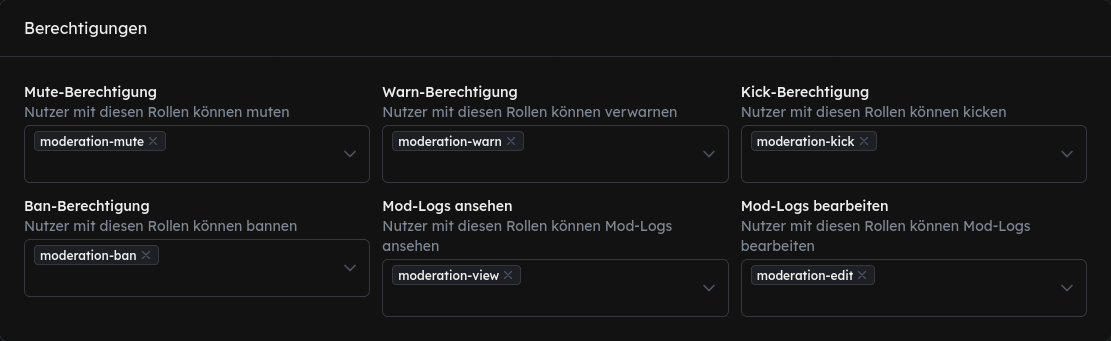
- Mute-Berechtigung: Rollen, deren Mitglieder andere Nutzer stummschalten können.
- Warn-Berechtigung: Rollen, deren Mitglieder Verwarnungen aussprechen können.
- Kick-Berechtigung: Rollen, deren Mitglieder Nutzer vom Server kicken können.
- Ban-Berechtigung: Rollen, deren Mitglieder Nutzer dauerhaft bannen können.
- Mod-Logs ansehen: Rollen, deren Mitglieder die gespeicherten Mod-Cases einsehen können.
- Mod-Logs bearbeiten: Rollen, deren Mitglieder bestehende Mod-Cases bearbeiten können.
Allgemeines

- Ignorierte Rollen: Nutzer mit diesen Rollen sind immun gegen alle Mod- und Auto-Mod-Aktionen.
- DM-Nachricht bei Mod-Aktionen: Wenn aktiviert, erhält ein Nutzer eine Direktnachricht, sobald er gebannt, gekickt, verwarnt oder stummgeschaltet wird. In dieser werden diese Informationen geteilt:
- CaseID: Die eindeutige ID des Mod-Cases.
- Moderator: Der Moderator, der die Aktion ausgeführt hat.
- Grund: Wenn angegeben, der Grund, warum der Nutzer moderiert wurde.
- Anzahl: Wenn aktiviert, die wievielte Verwarnung des Nutzers es ist, bevor die eingestellte Aktion durchgeführt wird.
Limit an Verwarnungen
Aktiviere den Schalter Warnlimit aktivieren, damit automatisch eine Aktion ausgeführt wird, sobald ein Nutzer eine bestimmte Anzahl an Verwarnungen erreicht hat.
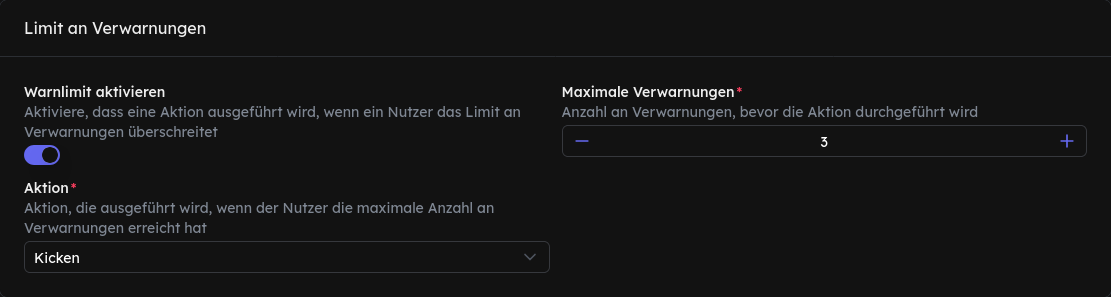
- Maximale Verwarnungen: Die Anzahl an Verwarnungen, ab der die Aktion ausgelöst wird.
- Aktion: Die Aktion, die ausgeführt wird, wenn das Limit erreicht ist. Du kannst zwischen Mute, Kick und Ban wählen.
Report-System
Aktiviere den Schalter Report-System aktivieren, damit Nutzer andere Mitglieder mit /report melden können. Alle Reports werden automatisch in einem Kanal deiner Wahl gepostet.
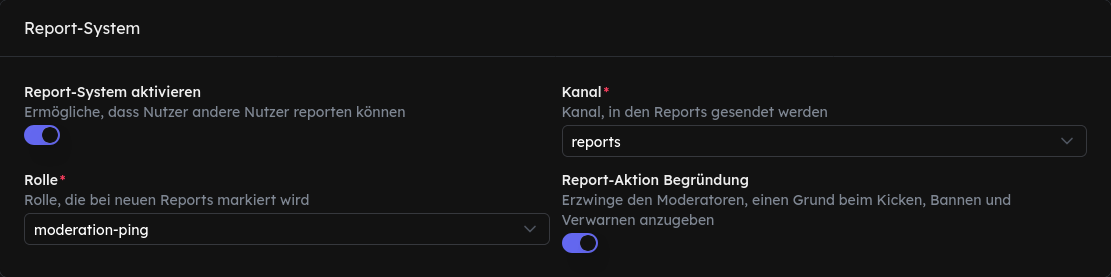
- Kanal: Der Kanal, in den neue Reports gesendet werden.
- Rolle: Die Rolle, die bei jedem neuen Report gepingt wird.
- Report-Aktion Begründung: Wenn aktiviert, müssen Moderatoren beim Kicken, Bannen oder Verwarnen aus dem Report heraus einen Grund angeben.
Auto-Mod Regeln

- Anti Hoisting aktivieren: Verhindert, dass Nutzer durch z. B. ein
!am Anfang ihres Namens ganz oben in der Mitgliederliste erscheinen. Wenn ein Nutzer es trotzdem tut, wird er keine Möglichkeit haben, Nachrichten zu senden, Sprachkanäle zu betreten oder andere Aktionen auszuführen, bis er das Sonderzeichen entfernt.
Logs
Mit den Mod-Logs wird jede Moderationsaktion automatisch in einem Kanal deiner Wahl protokolliert.

Aktiviere dazu den Schalter Mod-Logs aktivieren. Danach steht folgendes Feld zur Verfügung:
- Kanal: Der Kanal, in den alle Mod-Aktionen wie Bans, Kicks, Warns und Mutes geloggt werden. Diese Option empfehlen wir.
Commands
/warn
Mit dem /warn-Befehl kannst du Nutzer von deinem Server verwarnen. Du benötigst entweder die eingestellte Rolle auf dem Dashboard oder eine berechtigte Rolle auf dem Discord-Server.
/unwarn
Mit dem /unwarn-Befehl kannst du eine Verwarnung von einem Nutzer entfernen. Du benötigst entweder die eingestellte Rolle auf dem Dashboard oder eine berechtigte Rolle auf dem Discord-Server. Es gibt zwei Möglichkeiten, wie du die Verwarnung auswählen kannst:
Unwarn./mute
Mit dem /mute-Befehl kannst du Nutzer auf deinem Server muten/timeouten. Die Person wird über Discords Timeout-System gemutet. Du benötigst entweder eine Rolle auf dem Discord-Server, die die Berechtigung Mitglieder in Timeout versetzen besitzt, oder eine Rolle, die im Dashboard konfiguriert wurde. Es gibt drei Parameter, die du angeben kannst:
/unmute
Mit dem /unmute-Befehl kannst du Nutzer auf deinem Server entmuten. Du benötigst entweder eine Rolle auf dem Discord-Server, die die Berechtigung Mitglieder in Timeout versetzen besitzt, oder eine Rolle, die im Dashboard konfiguriert wurde. Es gibt zwei Parameter, die du angeben kannst:
/kick
Mit dem /kick-Befehl kannst du Nutzer von deinem Server kicken. Du benötigst entweder eine Rolle auf dem Discord-Server, die die Berechtigung Mitglieder kicken besitzt, oder eine Rolle, die im Dashboard konfiguriert wurde. Es gibt zwei Parameter, die du angeben kannst:
/ban
Mit dem /ban-Befehl kannst du Nutzer von deinem Server bannen. Du benötigst entweder eine Rolle auf dem Discord-Server, die die Berechtigung Mitglieder bannen besitzt, oder eine Rolle, die im Dashboard konfiguriert wurde. Es gibt zwei Parameter, die du angeben kannst:
/unban
Mit dem /unban-Befehl kannst du Nutzer von deinem Server entbannen. Du benötigst entweder eine Rolle auf dem Discord-Server, die die Berechtigung Mitglieder bannen besitzt, oder eine Rolle, die im Dashboard konfiguriert wurde. Es gibt einen Parameter, den du angeben musst:
/modlogs
Mit dem /modlogs-Befehl kannst du alle Mod-Aktionen eines Nutzers anzeigen. Du benötigst entweder die eingestellte Rolle auf dem Dashboard oder eine berechtigte Rolle auf dem Discord-Server. Dir wird eine Liste aller Mod-Aktionen angezeigt. Durch das obere Auswahlmenü kannst du nach einer bestimmten Mod Action wie z. B. Warn filtern. Durch das untere Auswahlmenü kannst du dir Details zu einem Modcase anzeigen lassen. Wähle dafür die Case-ID aus, die dir im Embed angezeigt wird.
Es gibt einen Parameter, den du angeben musst:
/clear
Mit diesem Command kannst du viele Nachrichten aus einem Channel löschen und/oder von einem User löschen
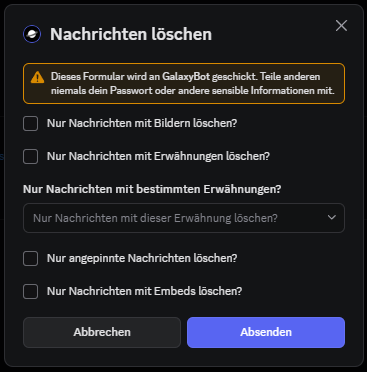
Wenn du den Command ausführst, werden dir über ein Modal folgende weitere Optionen angezeigt.
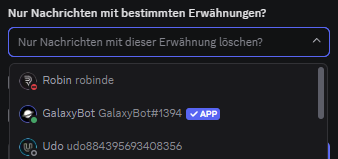 Mit dieser Option kannst du eine bestimmte Benutzer- oder Rollen-Erwähnung angeben. Nur Nachrichten, die diese spezifische Erwähnung enthalten, werden gelöscht. Das ist nützlich, wenn du z.B. einen Kanal von Nachrichten befreien möchtest, die eine bestimmte Person oder Rolle erwähnen.
/report
Mit diesem Command kannst du einen Nutzer auf deinem Server melden.