

Support
Funktion von Voice-Support
Mit dem Voice-Support Modul kannst du Support Warteräume festlegen. Sobald ein Nutzer diesen Warteraum betritt, wird in einen von dir definierten Kanal eine Benachrichtigung mit einem Ping an deine Team-Rolle geschickt.
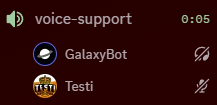
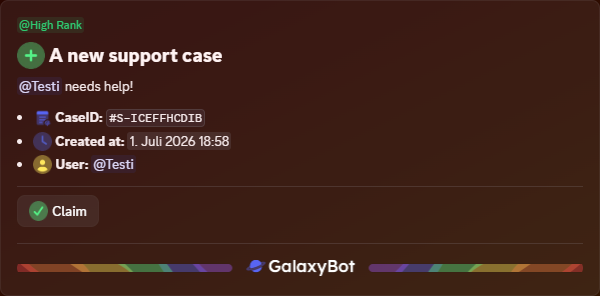
Neuen Warteraum anlegen
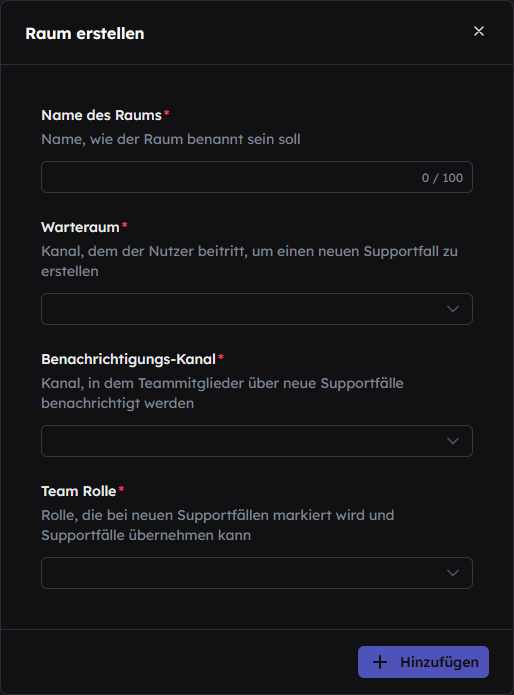
Um einen Warteraum zu erstellen, klicke auf Raum erstellen
Name des Raums
Wie der Warteraum im Dashboard benannt sein soll
Warteraum
Der Sprachkanal, den Nutzer betreten können, um sich zum Support anzumelden. Der Bot wird eine Benachrichtigung senden, um die Supporter zu informieren und Interaktionen anzubieten.
Benachrichtigungs-Kanal
Ein Text-Kanal, in dem Teammitglieder über neue Supportfälle benachrichtigt werden und dieser übernommen werden kann.
Team-Rolle
Eine Rolle, die bei neuen Supportfällen markiert wird und Supportfälle übernehmen kann.
Warteraum bearbeiten
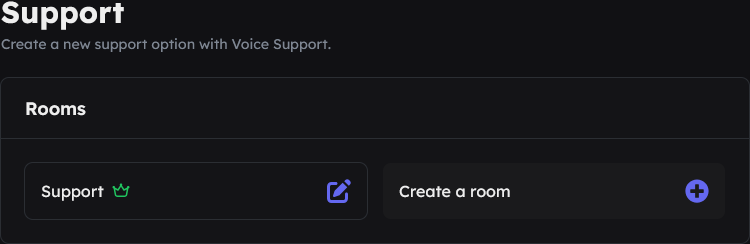
Um einen Warteraum zu bearbeiten, wähle diesen in der Übersicht aus.
= Primärer Warteraum
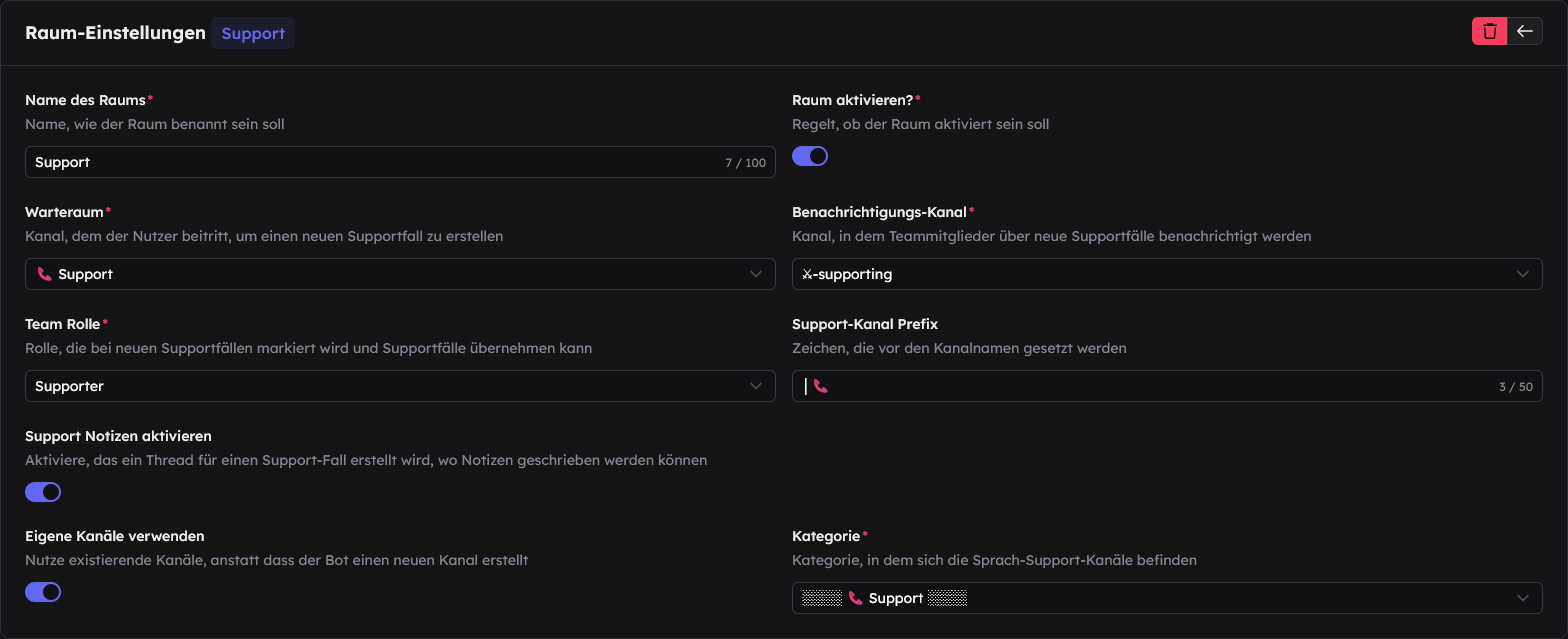
Raum-Einstellungen
zum Löschen des Raumes *
zurück zur Übersicht
Name des Raums
Wie der Warteraum im Dashboard benannt sein soll
Raum aktivieren?
Warteraum
Der Sprachkanal, den Nutzer betreten können, um sich zum Support anzumelden. Der Bot wird eine Benachrichtigung senden, um die Supporter zu informieren und Interaktionen anzubieten.
Benachrichtigungs-Kanal
Ein Text-Kanal, in dem Teammitglieder über neue Supportfälle benachrichtigt werden und dieser übernommen werden kann.
Team-Rolle
Eine Rolle, die bei neuen Supportfällen markiert wird und Supportfälle übernehmen kann. Es kann nur eine Rolle gewählt werden.
Support-Kanal Prefix (optional)
Ein Text oder Zeichen, die vor den Kanalnamen gesetzt werden, bei einem Präfix von Support würde der Kanal für den Nutzer Pluto dann Support Pluto heißen.
Support Notizen aktivieren (optional)
Eigene Kanäle verwenden (optional)
Kategorie
Eigene Kanäle verwenden aktiviertWähle eine Kategorie aus, woraus der Bot bei Übernahme eines Falls einen Sprachkanal auswählt. Es wird nicht geraten, dass der Warteraum sich darin befindet.
Zeiten

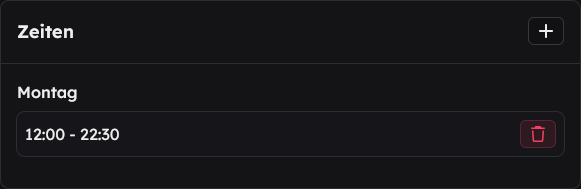
Mithilfe von in der oberen rechten Ecke kann eine neue Zeit eingetragen werden.
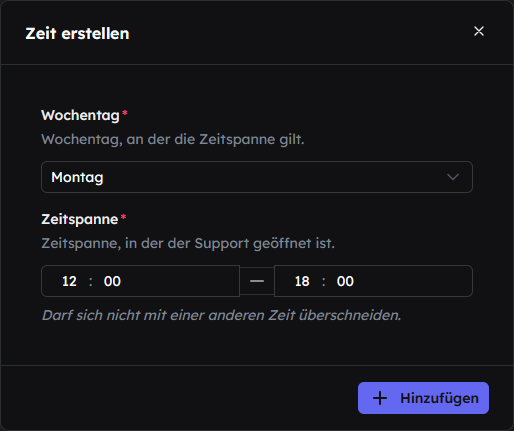
Wochentag
Wähle den Wochentag aus, für welchen du eine Zeit eingetragen möchtest.
- Montag
- Dienstag
- Mittwoch
- Donnerstag
- Freitag
- Samstag
- Sonntag
Zeitspanne
In den beiden Textfeldern kannst du eine Zeit einstellen (von und bis), in der dein Support offen haben soll. Es können nur gültige Uhrzeiten eingetragen werden.
zum Erstellen der Zeit
zum Löschen der Zeit *
Duty-Modus (optional)

Mit dem Duty-Modus kannst du steuern, welche Teammitglieder bei neuen Supportfällen benachrichtigt werden. Statt alle Personen mit der Team-Rolle zu pingen, werden nur Mitglieder benachrichtigt, die sich aktiv in den Dienst eingecheckt haben.
Duty-System aktivieren (optional)
Bereitschaftsrolle pingen, bei einem Supportfall. Dazu habt ihr die Möglichkeit, euch im Check-in Kanal zum Dienst an-/abzumelden.Check-in Kanal
Duty-System aktivieren aktiviert.Ein Text-Kanal, in den GalaxyBot eine Nachricht sendet. Teammitglieder können sich dort über einen Button ein- und auschecken.
Bereitschafts Rolle
Duty-System aktivieren aktiviert.Die Rolle, die eingecheckte Teammitglieder automatisch erhalten. Bei neuen Supportfällen wird nur diese Rolle gepingt. Es kann nur eine Rolle gewählt werden.
zum Senden des Duty-Panels
Bewertung (optional)
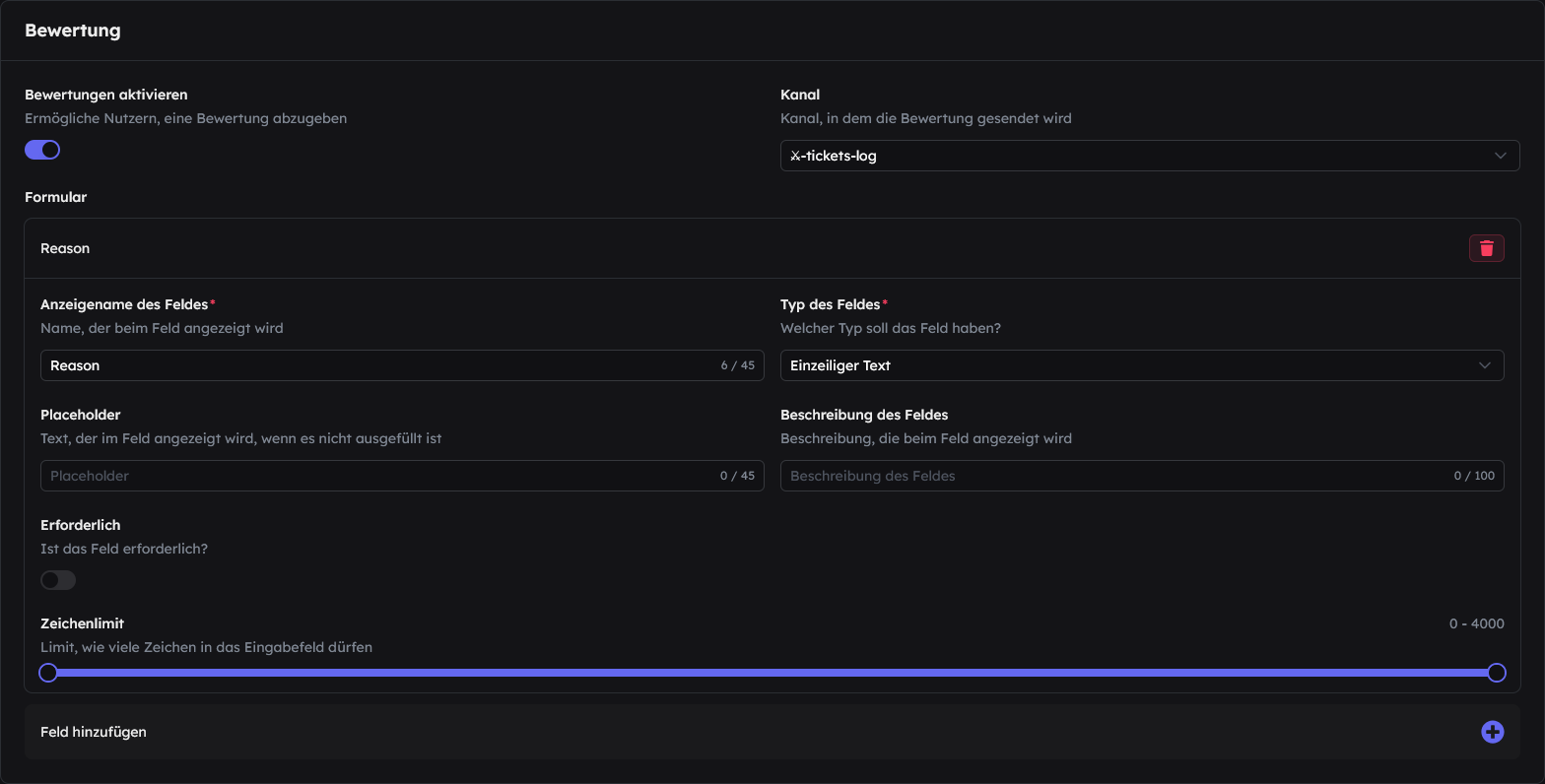
Wenn du möchtest, dass der Nutzer nach dem Support eine Bewertung zu diesem Support abgeben kann.
Bewertungen aktivieren (optional)
Kanal (optional)
Bewertungen aktivieren aktiviert.Kanal, in der die Bewertung zum Support gesendet wird.
Formular
Anzeigename des Feldes
Der Titel vom Eingabefeld.
Typ des Feldes
Die Art vom Eingabefeld:
- Einzeiliger Text: Ein Eingabefeld mit einer Zeile
- Mehrzeiliger Text: Ein Eingabefeld über mehrere Zeilen, Zeilenumbruch ist auch möglich
- Options Auswahl: Biete eine Auswahl an Option an, zwischen denen gewählt werden kann - siehe Optionen
- Checkbox: Biete ein Auswahlfeld an, zwischen denen gewählt werden kann, es können mehrere gewählt werden - siehe Optionen
- Radio: Biete ein Auswahlfeld an, zwischen denen gewählt werden kann, es kann nur eine Option gewählt werden - siehe Optionen
- Datei: Bietet die Möglichkeit, eine Datei hochzuladen, wie z.B. ein Bild
Optionen
Option hinzufügen, um eine neue Option zu erstellen- Details ausfüllen:
- Emote: Emote, das vor der Option angezeigt wird.
- Name der Option: Label der Option.
- Beschreibung der Option (optional): Kurze Beschreibung, die unter dem Label angezeigt wird.
- Wert der Option (optional): Die im Team Dashboard z.B. als Antwort angezeigt wird.
Placeholder
Ein Text, der angezeigt wird, wenn das Textfeld leer ist, kann als ein Beispiel genutzt werden.
Beschreibung des Feldes
Kurze Beschreibung, die unter dem Label angezeigt wird.
Erforderlich
Zeichenlimit
Wie viele Zeichen muss der Nutzer mindestens und wie viele Zeichen kann der Nutzer höchstens eingeben.
zum Löschen eines Feldes *
verschiebt das Feld um 1 nach oben
verschiebt das Feld um 1 nach unten
Wartemusik (optional)
Wenn du möchtest, dass der Nutzer während der Wartezeit unterhalten oder auch Informationen erhalten soll, kannst du gerne unser Wartemusik-System nutzen.
Wartemusik aktivieren
Musikauswahl
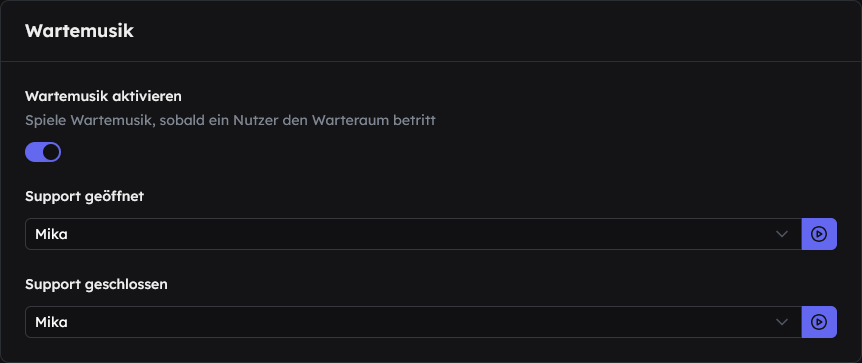
- Mika
- Mika - Roleplay Server
- Maurice
- Stefan
- Remmos
- Remmos - Roleplay Server
- Armin - Elektronisch
- Armin - Roleplay Server
- Armin - Minecraft
- Armin - Pop
- Armin - Jazz
- Motz
- Manjiu (English)
- Daniel (English)
- Mika
- Motz
- Stefan
- Remmos
- Maurice
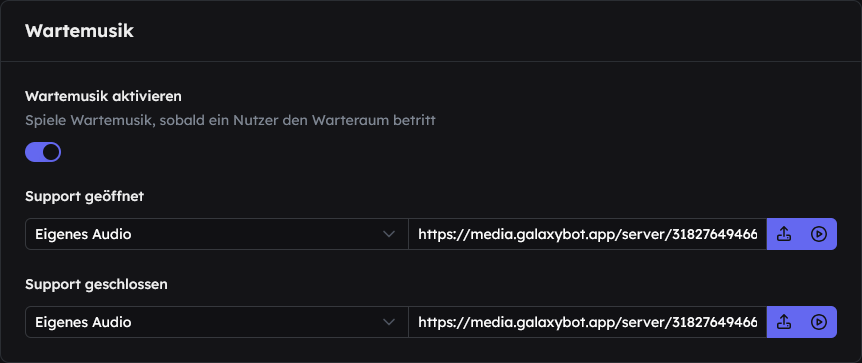
Hier hast du die Möglichkeit, eine eigene Audio-Datei hochzuladen, um diese als Warteraum Musik zu verwenden. Natürlich kannst du hierbei alles Mögliche verwenden, das du als Audio-Datei vorhanden hast, wir raten aber, GEMA-freie Musik zu verwenden. Mithilfe von Audio-Bearbeitungs-Programmen kannst du natürlich auch noch eigenen Text und Co. hinzufügen. Hierfür bieten wir aber keine Tutorials an.
Möchtest du ein Audio wiederverwenden, welche du schon auf einem anderen Server verwendest, kannst du dessen Link kopieren und beim Zielserver einfügen. Externe Links (wie z.B. YouTube) werden nicht unterstützt.
10MB, Audioformate: MP3, MPEGA, MP2, WAV.zum Hochladen von einer Audio-Datei
zum Abspielen der aktuellen Datei
Ablauf
Geöffnet
Warteraum beitritt
Geöffnet Musik beginnt. Der Bot sendet nun eine Benachrichtigung in den Benachrichtigungskanal.Übernahme des Falls
Der Aktive Fall
/support invite eingeladen werden./support invite eingeladen werden.Beendigung des Falls
Geschlossen
Warteraum beitritt
Geschlossen Musik beginnt. Der Bot sendet keine Benachrichtigung in den Benachrichtigungskanal.Hinweise
* Löschen-Button
Administratives Schließen
Servermitglieder, die in Discord die Berechtigung Kanäle verwalten besitzen, können Support-Fälle immer schließen, auch, wenn sie den Fall nicht übernommen haben.
Auto Close für temporäre Kanäle
Der Support-Fall wird automatisch geschlossen und der Temporäre Support-Kanäle automatisch gelöscht, wenn alle Nutzer den Support-Sprachkanal verlassen haben und innerhalb von 10 Sekunden kein Nutzer den Support-Sprachkanal mehr betreten.
Commands
/support invite
Ermöglicht Teammitgliedern Personen in den Support-Warteraum einzuladen. Der ausgewählte Nutzer bekommt eine Direktnachricht vom Bot, mit allen Informationen. Der Befehl hat zwei Parameter:
/support times
Zeigt die eingestellten Supportzeiten an.