

Private Kanäle
Was kann das Private Kanäle Modul?
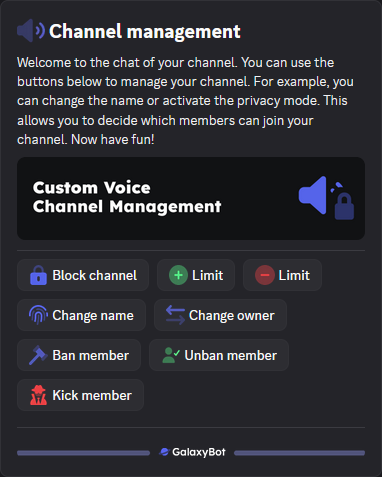
Mit dem Modul "Private Kanäle" können deine Nutzer eigene, temporäre Sprachkanäle auf deinem Server erstellen. Hierfür wird ein 'Lobby'-Kanal benötigt. Sobald ein Nutzer den 'Lobby'-Kanal betritt, wird automatisch ein neuer Sprachkanal erstellt. Wenn der Nutzer den Sprachkanal verlässt, wird dieser automatisch gelöscht. Der Ersteller eines Kanals hat zudem mehrere Verwaltungsoptionen.
Kanalverwaltungs Optionen
Setup
Kategorie
Zuerst wählen wir eine Kategorie aus, in der die Kanäle erstellt werden sollen. Als Beispiel nehmen wir jetzt CustomVoice.

Kanal
Als Nächstes müssen wir einen Kanal auswählen; dieser soll als 'Lobby'-Kanal dienen. Sobald ein Nutzer diesen betritt, wird ein neuer Sprachkanal erstellt. Als Beispiel nehmen wir jetzt den Kanal Create Voice.

Name des privaten Kanals
Nun müssen wir das Format festlegen, in dem die Kanäle erstellt werden sollen. Hier hast du vier Auswahlmöglichkeiten:
%USERNAME% auswählst, wird der Name des Sprachkanals automatisch auf den Nutzernamen des Benutzers gesetzt. Wenn der Benutzer beispielsweise den Nutzernamen pluto hat, würde der Name des Sprachkanals pluto lauten.%USER_GLOBAL_NAME% auswählst, wird der Name des Sprachkanals automatisch auf den Global Name des Nutzers gesetzt. Dabei wird die Bezeichnung in folgender Priorität ermittelt: 1. Serverweite Nickname (falls auf diesem Server gesetzt), 2. der Discord-weite Anzeige-Name (falls vorhanden), 3. ansonsten der Benutzername (username). Wenn der Nutzer also beispielsweise als Server-Nickname Pluto hat, würde der Kanal Pluto heißen.Eigene auswählst, kannst du dein eigenes Format anlegen. Unterstützte Platzhalter sind: %USERNAME%, %USER_GLOBAL_NAME%, %USER_ID%, %DISPLAY_NAME%. Wenn du als Beispiel das Format 🔊 | %USERNAME% eingibst, würde der Name des Sprachkanals 🔊 | pluto lauten, wenn der Nutzer den Nutzernamen pluto hat.Name des Warteraum-Kanals
Nun müssen wir das Format festlegen, in dem die Warteraumkanäle erstellt werden sollen. Hier hast du vier Auswahlmöglichkeiten:
⏳ Join %USERNAME% auswählst, wird der Name des Sprachkanals automatisch auf den Nutzernamen des Benutzers gesetzt. Wenn der Benutzer beispielsweise den Nutzernamen pluto hat, würde der Name des Sprachkanals ⏳ Join pluto lauten.⏳ Join %USER_GLOBAL_NAME% auswählst, wird der Name des Sprachkanals automatisch auf den Global Name des Nutzers gesetzt. Dabei wird die Bezeichnung in folgender Priorität ermittelt: 1. Serverweite Nickname (falls auf diesem Server gesetzt), 2. der Discord-weite Anzeige-Name (falls vorhanden), 3. ansonsten der Benutzername (username). Wenn der Nutzer also beispielsweise als Server-Nickname Pluto hat, würde der Kanal ⏳ Join Pluto heißen.Eigene auswählst, kannst du dein eigenes Format anlegen. Unterstützte Platzhalter sind: %USERNAME%, %USER_GLOBAL_NAME%, %USER_ID%, %DISPLAY_NAME%. Wenn du als Beispiel das Format ⏳ | Join %USERNAME% eingibst, würde der Name des Sprachkanals ⏳ | Join pluto lauten, wenn der Nutzer den Nutzernamen pluto hat.Bitrate
Mit dem Slider bei Bitrate kannst du die Bitrate des Sprachkanals festlegen. 64 ist der Standard von Discord, alles über 64 kann sich nachteilig auf Nutzer mit einer schlechten Internetverbindung auswirken.