

Team Dashboard
Was ist das Team-Dashboard?
Mit dem Team Dashboard kannst du deine Mitglieder und das Team verwalten, Meetings und Events planen und alle Cases einsehen. Alles ist übersichtlich an einem Ort gebündelt.
Dashboard öffnen
Einrichtung abschließen
Bevor du dein Team im Team Dashboard sehen kannst, musst du es in der Teamverwaltung einrichten.
Team-Dashboard öffnen
Auf der Startseite vom Team Dashboard siehst du alle Teams, auf die du Zugriff hast. Wähle im Team Dashboard dein gewünschtes Team aus.
Ich sehe mein Team nicht
Der Bot überprüft 5 Punkte, nur bei erfolgreicher Überprüfung aller 5 Punkte, erhältst du Zugriff aufs Team.
- Ist der Bot auf dem Server?
- Bist du auf dem Server?
- Ist das Teamverwaltung-Modul im Dashboard aktiviert und eingerichtet?
- Hast du die Team Rolle?
- Hast du eine Rolle aus der Laufbahn?
Überprüfen kannst du dies, indem du auf den Server fehlt?-Button klickst und den gewünschten Server in der Liste auswählst (Startseite).
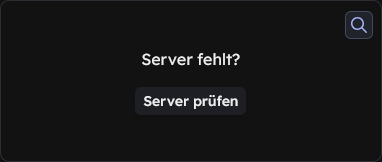 oder mit dem Button unter der Information, wenn du in der Ansicht eines Teames bist.

Start
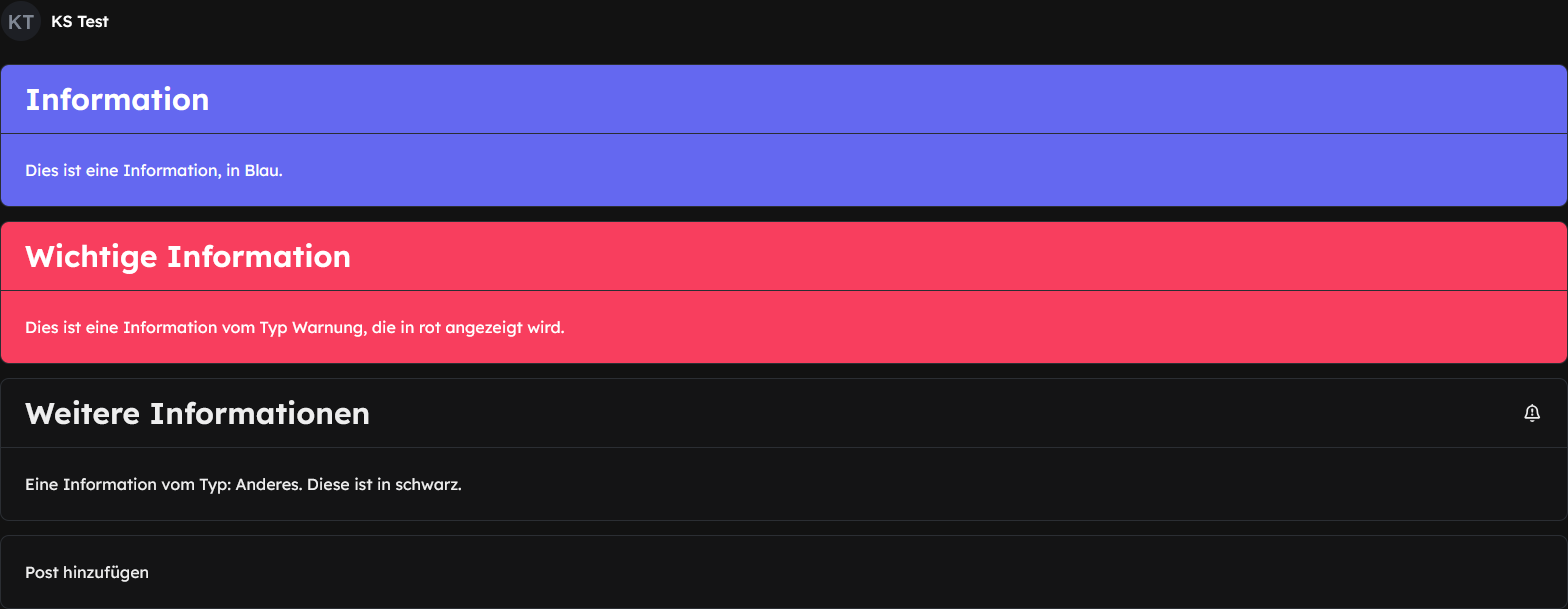
Nach dem Öffnen landest du auf der Startseite deines Teams. Hier werden alle Posts und Ankündigungen chronologisch angezeigt. Auf der linken Seite befindet sich die Navigation, über die du alle Funktionen erreichst.
Post hinzufügen
Klicke auf das Eingabefeld Post hinzufügen, um den Editor zu öffnen und einen neuen Post zu erstellen.
Formular ausfüllen
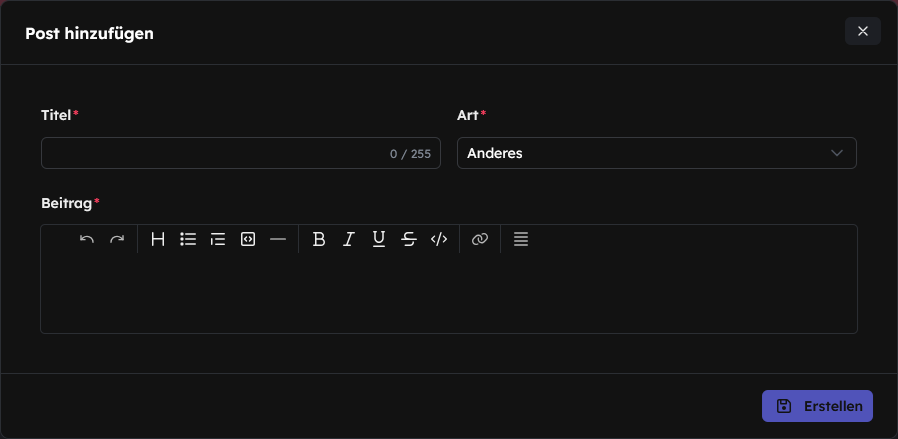
- Titel: Überschrift des Posts (max. 255 Zeichen).
- Art: Bestimmt die visuelle Darstellung des Posts.
- Anderes: Normaler Post ohne besondere Hervorhebung.
- Information: Blauer Kasten.
- Warnung: Roter Kasten.
- Beitrag: Inhalt des Posts. Der Editor unterstützt Markdown, was auch mit den Buttons über dem Eingabefeld verwendet werden kann.
Veröffentlichen
Klicke auf . Der Post ist danach sofort für alle Teammitglieder sichtbar.
Post verwalten
Alle Posts werden in einer übersichtlichen Liste angezeigt. Mit dem Klick auf einen Post kannst du die Einstellungen des Posts jederzeit ändern. Zum Bearbeiten des Posts: | zum Löschen des Posts: .
Bei der Bearbeitung kannst du Titel, Beitrag und Art ändern. Zum Speichern: | zum Abbrechen: .
Meins
Klicke in der Navigation auf Meins, um deinen persönlichen Bereich zu öffnen.
Profil
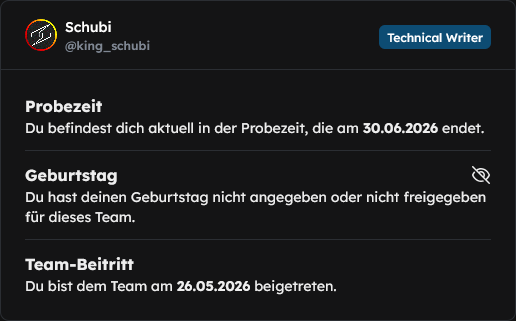
Oben links siehst du deine Profil-Karte mit deinem aktuellen Nutzernamen und Team-Rang. Darunter stehen zusätzlich Ticket-Bewertung, Geburtsdatum und Beitrittsdatum.
Die Sichtbarkeit und Änderung deines Geburtsdatums kannst du in den anpassen.
Abwesenheit melden
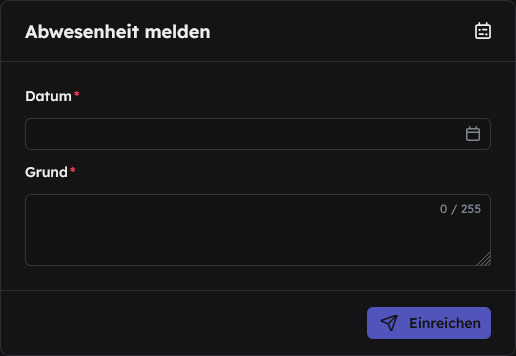
Trage hier deine Abwesenheiten ein:
- Datum: Start- und Enddatum der Abwesenheit. Auch kann optional zu beiden die Uhrzeit darunter angegeben werden. Das Datum ist Pflicht.
- Grund: Kurze Begründung für die Abwesenheit (max. 255 Zeichen). Der Grund ist Pflicht.
Klicke anschließend auf .
Alle Abwesenheiten
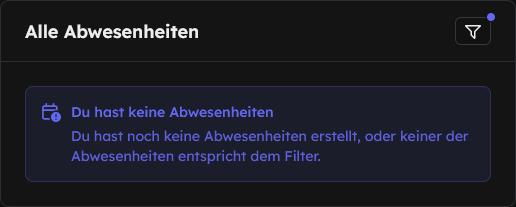
Hier kannst du alle deine Abwesenheiten sehen und diese auch löschen ().
Kummerkasten
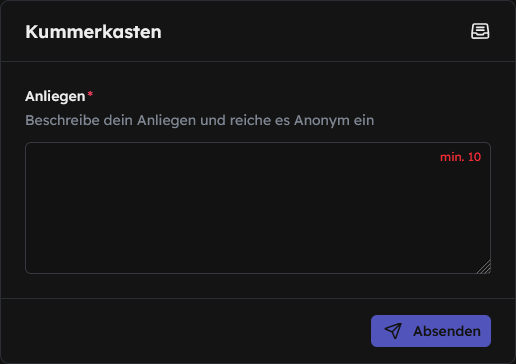
Sende hier anonymes Feedback an die Teamleitung (min. 10 Zeichen). Nachrichten sind vollständig anonym.
Bevorstehende Termine
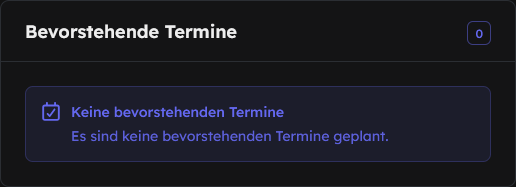
Meetings, Workshops, Events und andere Termine sind hier ersichtlich. Jedoch nur Termine, zu denen man eingeladen wurde (optional oder verpflichtend).
Kalender
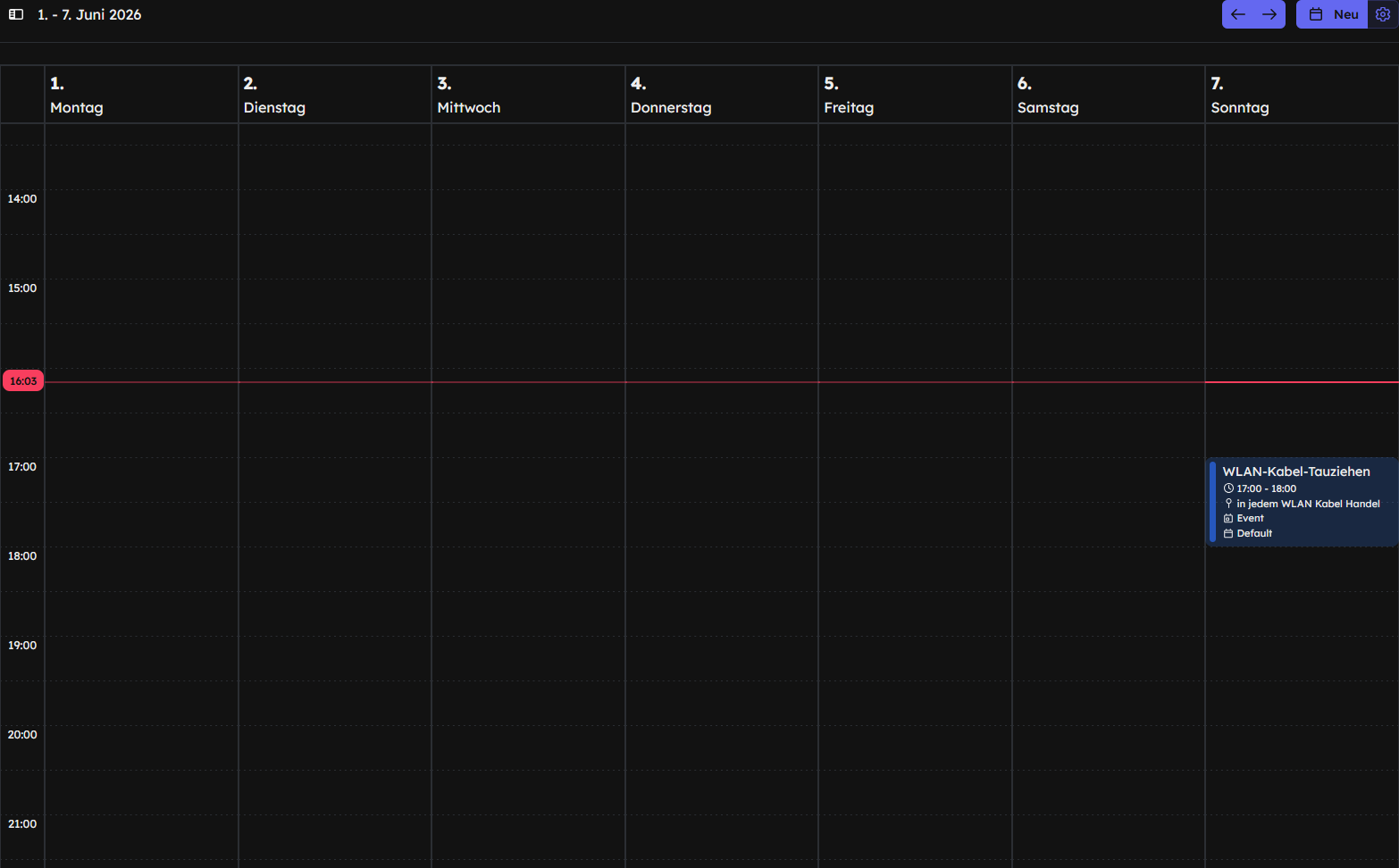
Alle Termine sind über dein Kalender einsehbar.
Neuen Termin erstellen
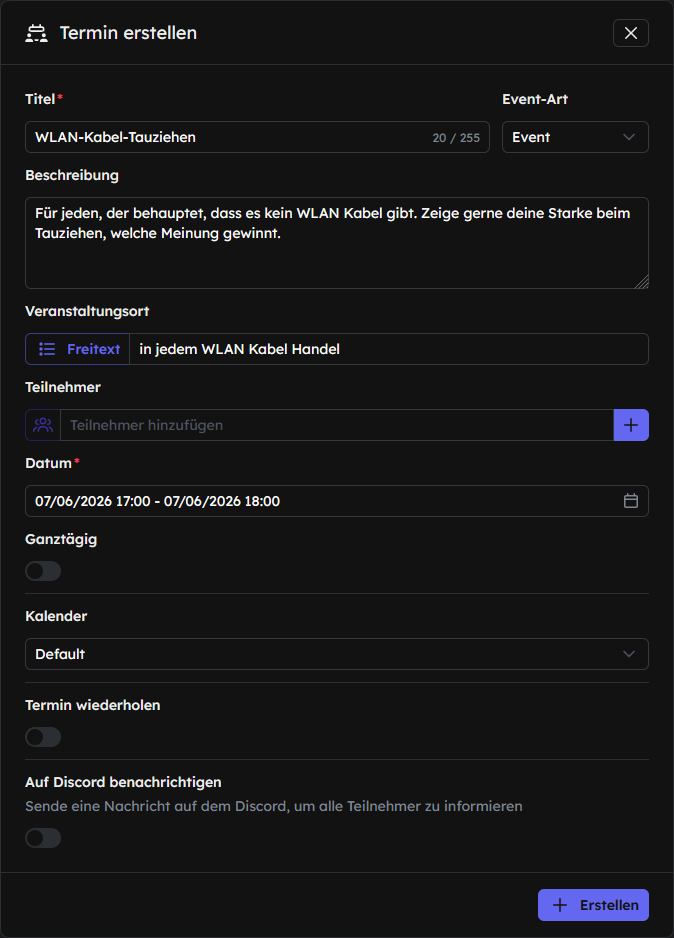
Klicke oben rechts auf New oder direkt in eine freie Stelle im Kalender.
- Titel: Gib deinem Termin einen aussagekräftigen Titel, z.B. "GalaxyBot Lehrgang".
- Event-Art: Wähle aus, was für eine Kategorie dein Termin ist: Meeting, Teammeeting, Workshop, Event oder Anderes.
- Beschreibung: Hier kannst du Details zu dem Termin schreiben. Je ausführlicher und genauer, desto eher wissen die Mitglieder, worum es in dem Termin geht.
- Veranstaltungsort: Hier kannst du einen Freitext (z.B. einen Link oder Beschreibung) oder einen Discord-Kanal (Sprach-Kanal) angeben.
- Teilnehmer: Hier kannst du einzelne Personen oder ganze Ränge zum Termin einladen und dabei bestimmen, ob der Termin für den Nutzer optional oder verpflichtend ist.
- Datum: Hier kannst du Datum und Uhrzeit (Start und Ende) festlegen.
- Ganztägig: Wenn du diese Option aktiviert hast, entfällt die Angabe der Uhrzeit (von 0 Uhr bis 0 Uhr).
- Kalender: Kalender auswählen, in dem der Termin gespeichert wird. Es werden nur Kalender angezeigt, die in den erstellt wurden.
- Termin wiederholen: Für regelmäßig wiederkehrende Termine aktivieren.
- Frequenz: In welchem Zeitraum soll sich der Termin wiederholen: Täglich, Wöchentlich, Monatlich, Jährlich.
- Intervall: In welchem Abstand soll sich der Termin wiederholen (basierend auf der Frequenz), z.B.
Frequenz: TäglichInterval: 3= Wiederholt sich der Termin alle 3 Tage. - Endet nach: Wann soll dies enden: Niemals, Nach Anzahl, Nach Datum.
- Anzahl: Wie oft an der Zahl soll sich der Termin im gewünschten Intervall wiederholen?
- Datum: Bis zu welchem Datum soll sich der Termin im gewünschten Intervall wiederholen?
- Tage: Hier kannst du festlegen, an welchen Tagen der Termin wiederholt werden soll. Diese Option steht bei Täglich nicht zur Verfügung.
- Auf Discord benachrichtigen: Aktiviere diesen Schalter, damit der Bot alle Teilnehmer im konfigurierten Discord-Kanal benachrichtigt.
- Discord-Channel: Wenn du die vorherige Option aktiviert hast, kannst du nun festlegen, in welchen Kanal der Bot die Benachrichtigung senden soll.
Klicke abschließend auf .
Kalender-Einstellungen
Du kannst mehrere Kalender anlegen, um Termine besser zu strukturieren, z. B. einen separaten Kalender für Teammeetings und einen für Community-Events.
Einstellungen öffnen
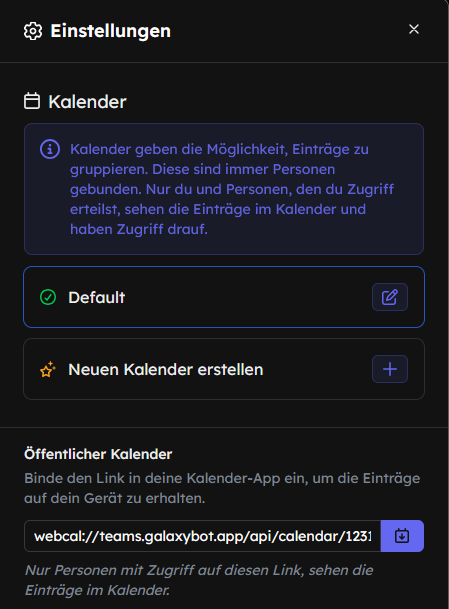
Klicke oben rechts auf und wähle Einstellungen.
Neuen Kalender erstellen
Klicke auf Neuen Kalender erstellen +, um einen neuen Kalender zu erstellen.
Nun kannst du deinem Kalender einen Namen geben und eine Farbe wählen, damit du Termine verschiedener Kalender in der Übersicht auf einen Blick unterscheiden kannst (Termin wird in der Farbe des Kalenders angezeigt).
Klicke auf um den Kalender zu erstellen.
Weitere Einstellungen
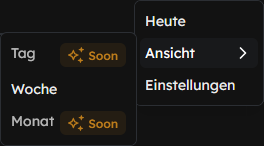
bietet noch mehr Funktionen:
- Heute: Mit der Option kommst du immer zum heutigen Datum. Auch, wenn du 42 Jahre weiter in die Zukunft gereist bist.
- Ansicht: Hiermit kannst du die Ansicht vom Kalender ändern.
- Tag: Der ganze Kalender zeigt nur den jeweiligen Tag. Nach unten wird eine Zeitleiste angezeigt, die die aktuelle Uhrzeit rot markiert (aktualisiert sich nur beim Neuladen der Seite). Dies ist jedoch noch in der Entwicklung.
- Woche: Der ganze Kalender zeigt von Montag bis Sonntag der jeweiligen Woche. Nach unten wird eine Zeitleiste angezeigt, die die aktuelle Uhrzeit rot markiert (aktualisiert sich nur beim Neuladen der Seite).
- Monat: Der ganze Kalender zeigt einen ganzen Monat, Wochentage von links nach rechts, Wochen von oben nach unten. Hier gibt es keine Zeitleiste. Dies ist jedoch noch in der Entwicklung.
Nutzer
Nutzerliste

In der Nutzerliste siehst du alle Nutzer, die auf dem Server sind. Hier hast du auch die Möglichkeit, Cases und Notizen zu sehen sowie Mod-Aktionen auszuführen. Auf der Übersichtsseite kannst du immer 30 Nutzer pro Seite sehen. Ganz unten kannst du die Seite wechseln.
Klicke auf das rechts, um das detaillierte Profil eines Mitglieds zu öffnen.
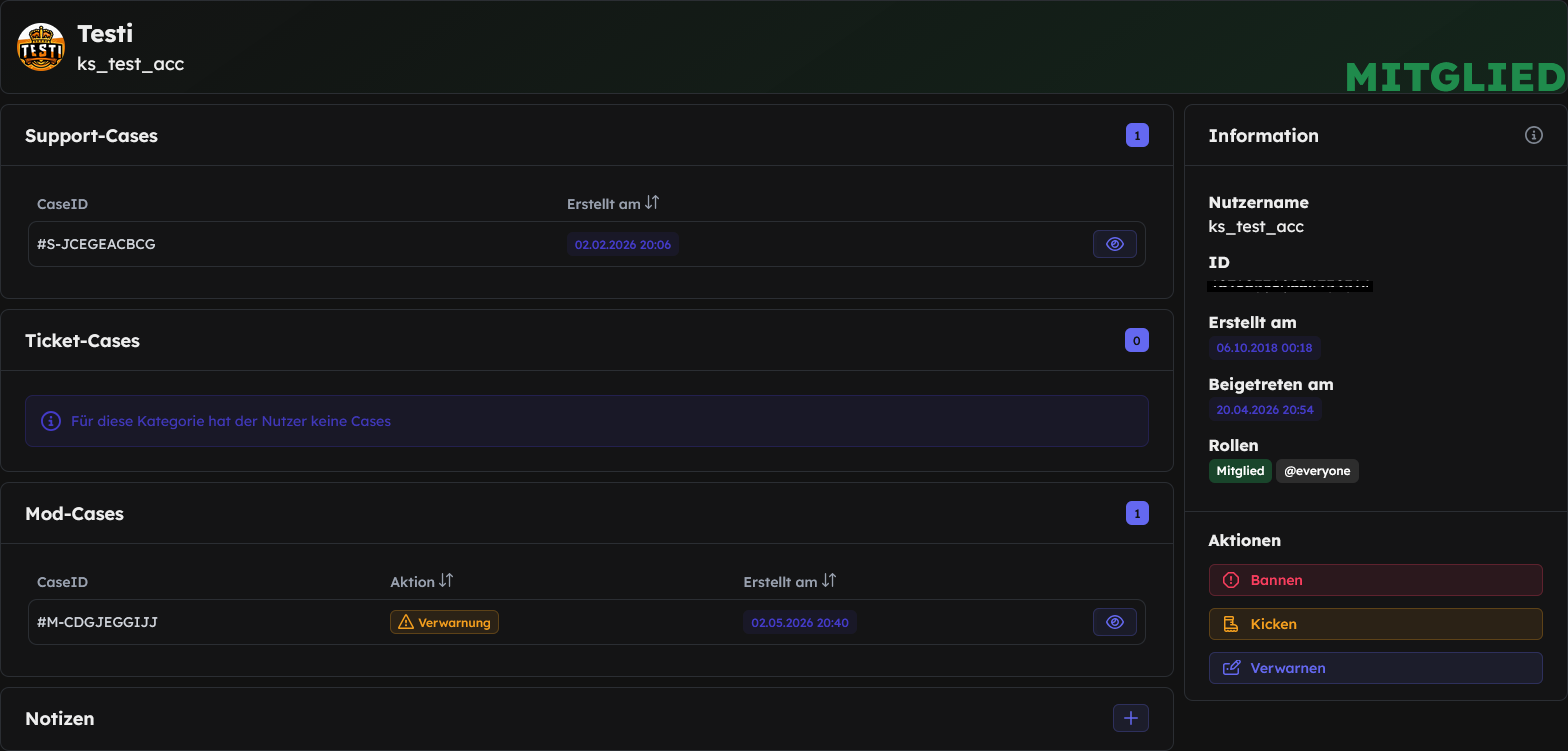
Das Profil ist aufgeteilt in:
- Linke Seite:
- Support Case (benötigt Support Modul)
- Ticket Case (benötigt Ticket Modul)
- Mod Case (benötigt Moderations Modul)
- Notizen (sind für alle im Team Dashboard einsehbar)
- Rechte Seite:
- Informationen
- Nutzername
- Nutzer ID
- Account erstell Datum
- Beitritts Datum
- Rollen
- Aktionen
Entfernt den Nutzer vom Server und trägt ihn in die Banliste vom Server ein. Der Nutzer kann den Server nicht mehr den Server betreten. Rückgängig kann es in den Servereinstellungen oder mit dem /unban-Befehl.
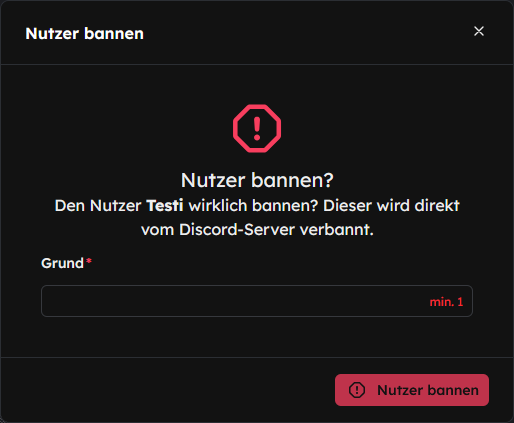
Folgendes muss im sich öffnenden Fenster ausgefüllt werden:
- Grund: Begründung des Bannes (max. 255 Zeichen)
Der Nutzer wird nach dem Bestätigen automatisch über den Ban benachrichtigt.benötigt in der Rechtegruppe: DC (Mitglieder bannen), Nutzer bannen. Moderation-ModulEntfernt den Nutzer vom Server. Dieser kann mit einer Einladung diesen aber wieder betreten. Bei einem öffentlichen Server wird keine Einladung benötigt.
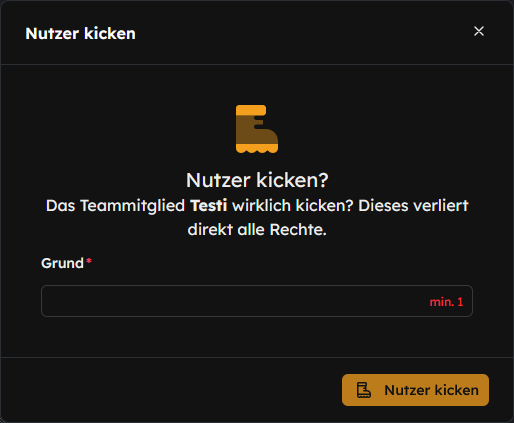
Folgendes muss im sich öffnenden Fenster ausgefüllt werden:
- Grund: Begründung des Kickes (max. 255 Zeichen)
Der Nutzer wird nach dem Bestätigen automatisch über den Kick benachrichtigt.benötigt in DC: Mitglieder kicken, annehmen und ablehnen. in der Rechtegruppe: Nutzer kicken. Moderation-ModulStellt dem Nutzer eine Bot-Interne Verwarnung aus. Sollte ein Maximaler Wert eingestellt sein, wird bei erreichen des Wertes die eingestellte Aktion ausgeführt.
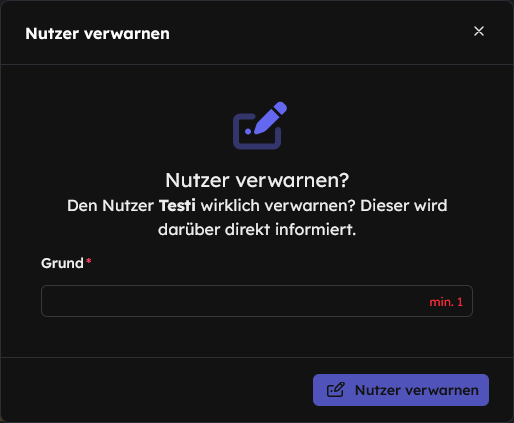
Folgendes muss im sich öffnenden Fenster ausgefüllt werden:
- Grund: Begründung der Verwarnung (max. 255 Zeichen)
Der Nutzer wird nach dem Bestätigen automatisch über die Verwarnung benachrichtigt.benötigt in der Rechtegruppe: Nutzer verwarnenFügt den Nutzer zum Team hinzu.
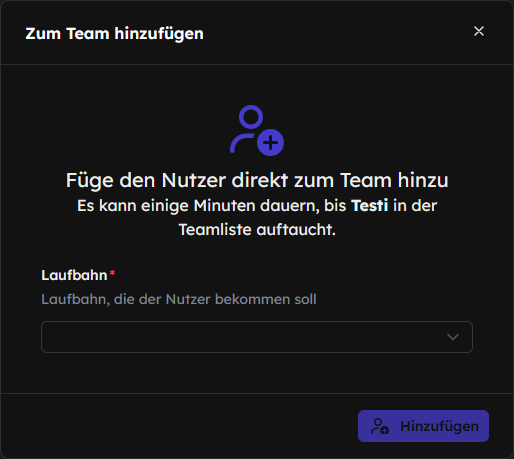
Folgendes muss im sich öffnenden Fenster ausgefüllt werden:
- Laufbahn: Welcher Rang soll der Nutzer erhalten
Der Nutzer wird nach dem Bestätigen automatisch über die Einladung benachrichtigt.benötigt in der Rechtegruppe: Nutzer ins Team einladen - Informationen
Fälle
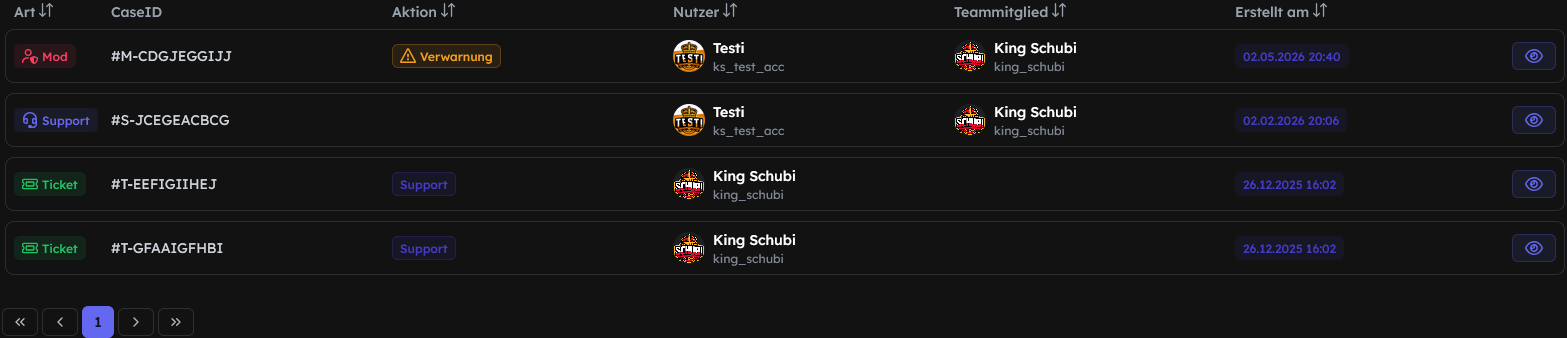
Unter Fälle kannst du alle auf deinem Server verzeichneten Mod-, Ticket- und Supportfälle einsehen. Auf der Übersichtsseite kannst du immer 30 Fälle pro Seite sehen, mit dem Symbol in der Leiste oben kannst du die Sortierung ändern. Ganz unten kannst du die Seite wechseln.
Klicke auf das rechts, um das detaillierte Profil eines Falles zu öffnen.
Cases sehen aktiv sein. Damit Nutzer diese auch löschen dürfen, muss Cases verwalten zusätzlich aktiviert werden.Mod-Fall
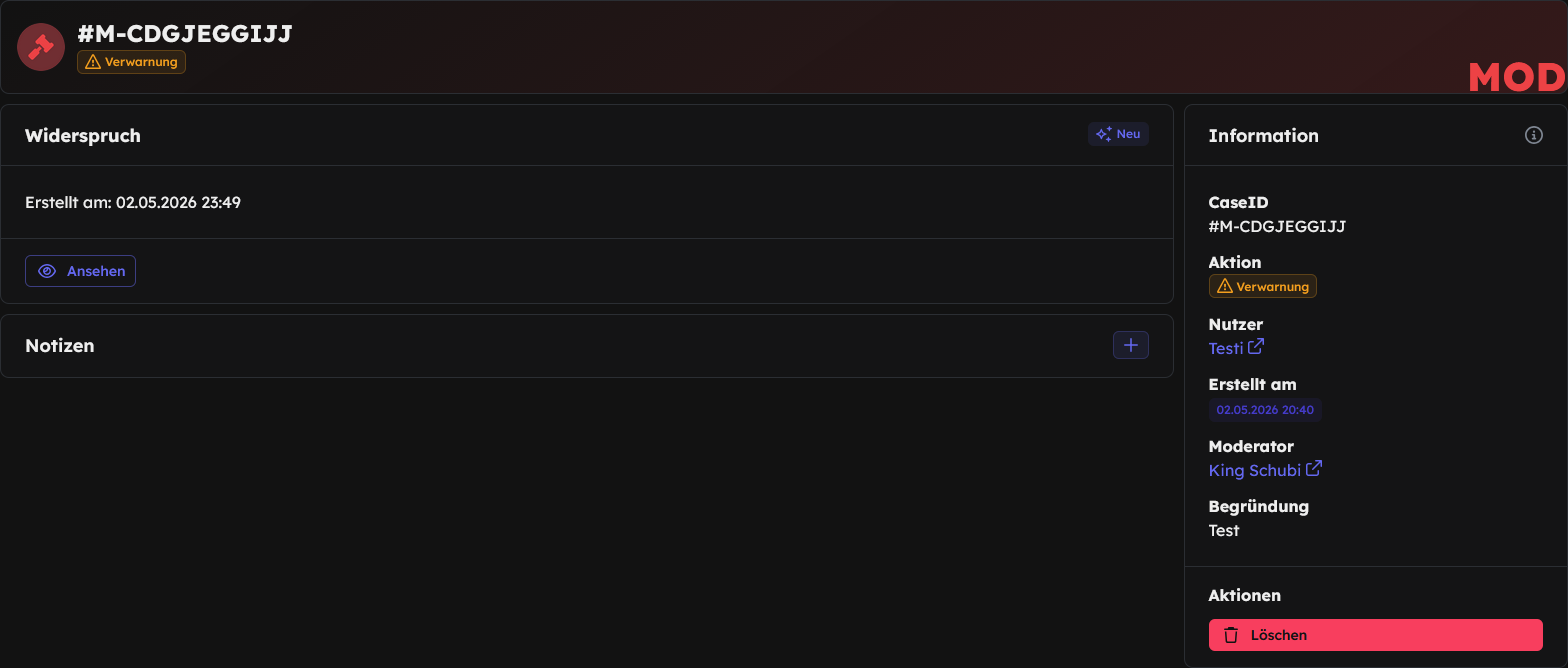
Der Fall ist aufgeteilt in:
- Linke Seite:
- Widerspruch (wenn aktiviert und )
- Notizen
- Rechte Seite:
- Informationen zum Fall
- Case-ID
- Aktion (Ban, Kick, Verwarnung, Timeout, aufhebung einer Aktion)
- Nutzer (Wer der Betroffene ist)
- Erstellt am (Wann die Aktion ausgeführt wurde)
- Moderator (Wer die Aktion ausgeführt hatte)
- Begründung (Grund, den der Moderator angegeben hatte)
- Aktionen
- den Fall löschen
- Informationen zum Fall
Ticket-Fall
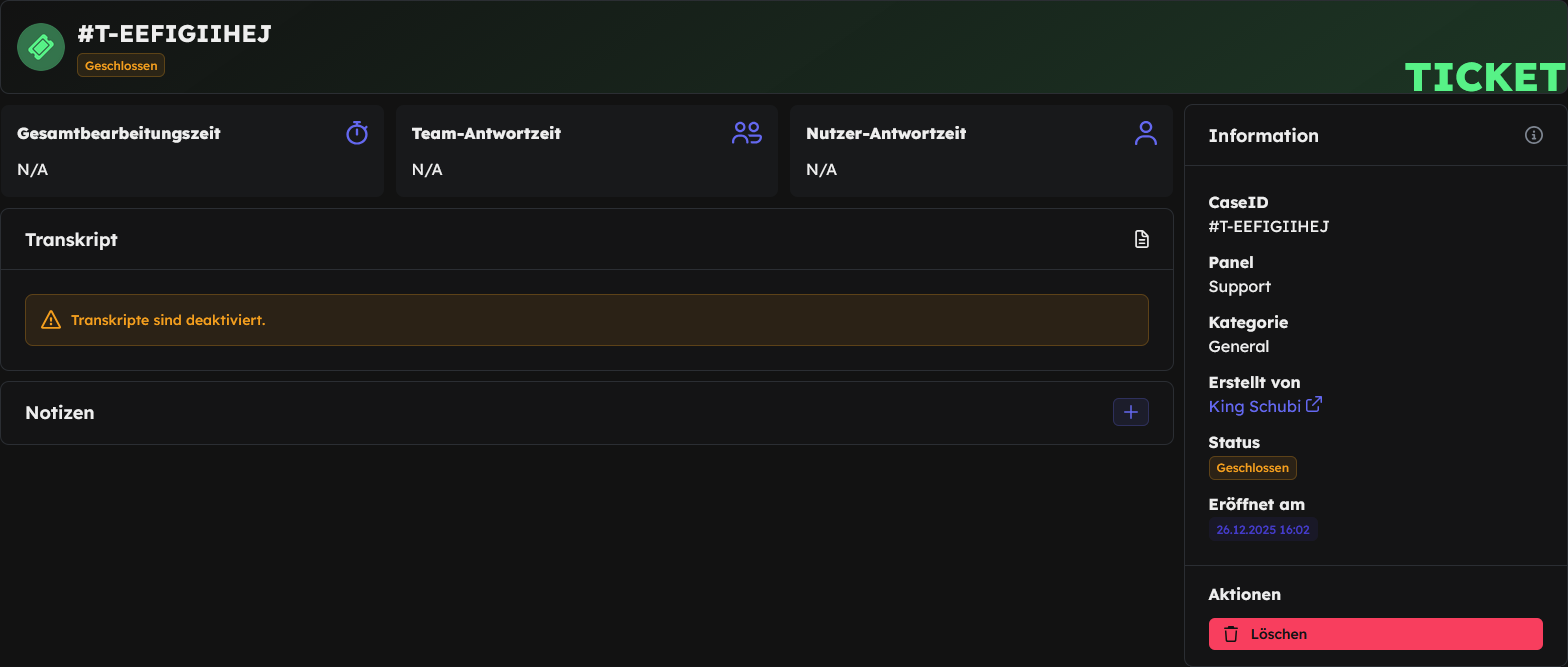
Der Fall ist aufgeteilt in:
- Linke Seite:
- Statistik
- Gesamtbearbeitungszeit
- Team-Antwortzeit
- Nutzer-Antwortzeit
- Transkript
- Öffnungsformular
- Schließungsformular
- Bewertungsformular
- Notizen
- Statistik
- Rechte Seite:
- Informationen zum Fall
- Case-ID
- Panel
- Kategorie
- Ersteller (Wer das Ticket erstellt hat)
- Bearbeiter (Wer das Ticket bearbeitet hat)
- Status (Ist es noch offen oder schon geschlossen)
- Ticket geöffnet Datum
- Ticket geschlossen Datum
- Aktionen
- Löschen
- Informationen zum Fall
Support-Fall
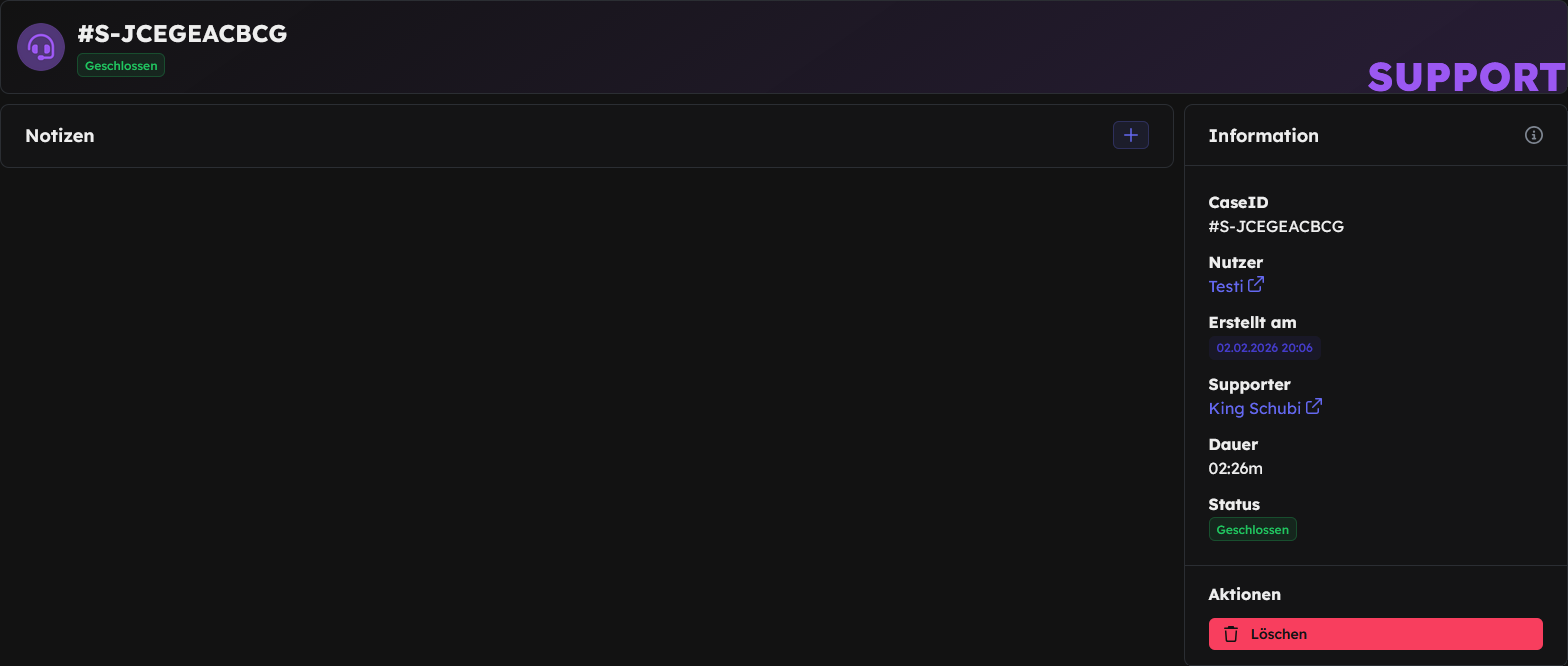
Der Fall ist aufgeteilt in:
- Linke Seite:
- Viel Platz für Interne Notizen
- Rechte Seite:
- Informationen zum Fall
- Case-ID
- Nutzer (Wer Supportet wurde)
- Erstellt am (Wann der Support stattfand)
- Supporter (Wer der Supporter war)
- Status (Ist es noch offen oder schon geschlossen)
- Aktionen
- den Fall löschen
- Informationen zum Fall
Widersprüche

Das Widerspruchssystem bietet den Nutzern einmalig die Möglichkeit, einer Moderations-Aktion zu widersprechen. Dies ist für alle Aktionen möglich (Warn, Timeout, Kick, Ban). Auf der Übersichtsseite kannst du immer 30 Widersprüche pro Seite sehen, mit dem Symbol in der Leiste oben kannst du die Sortierung ändern. Ganz unten kannst du die Seite wechseln.
Klicken Sie auf das auf der rechten Seite, um detaillierte Informationen zum Einspruch anzuzeigen.
Widersprüche sehen zum Einsehen, Widersprüche verwalten für Übernahmen und Entscheidungen sowie Widerspruch übernehmen (Force), wenn der Fall übernommen werden soll, auch wenn ihn bereits jemand anderes übernommen hat.Widerspruch einreichen (Server Mitglied)
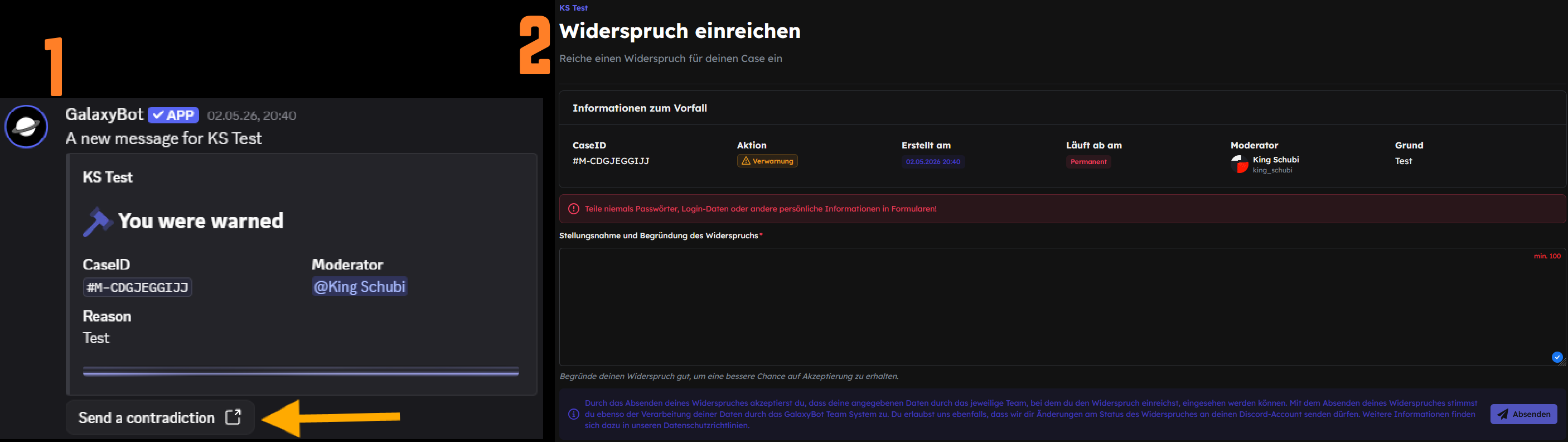
Wenn das System aktiv ist, hat der Nutzer die Möglichkeit, einmalig gegen den Mod-Fall zu widersprechen. Dazu sendet der Bot per PN einen Button mit, über den der Nutzer zur Seite gelangt, wo er seinen Widerspruch begründen kann. Diesen kann er einmal einreichen. Es empfiehlt sich, den Widerspruch so ausführlich wie möglich zu begründen, da nach dem Absenden nichts mehr hinzugefügt werden kann.
Nach dem Absenden erhält das Team Zugriff auf den Widerspruch und bei aktivierter Benachrichtigung auch eine Information hierzu im Discord-Kanal.
Widerspruch einsehen
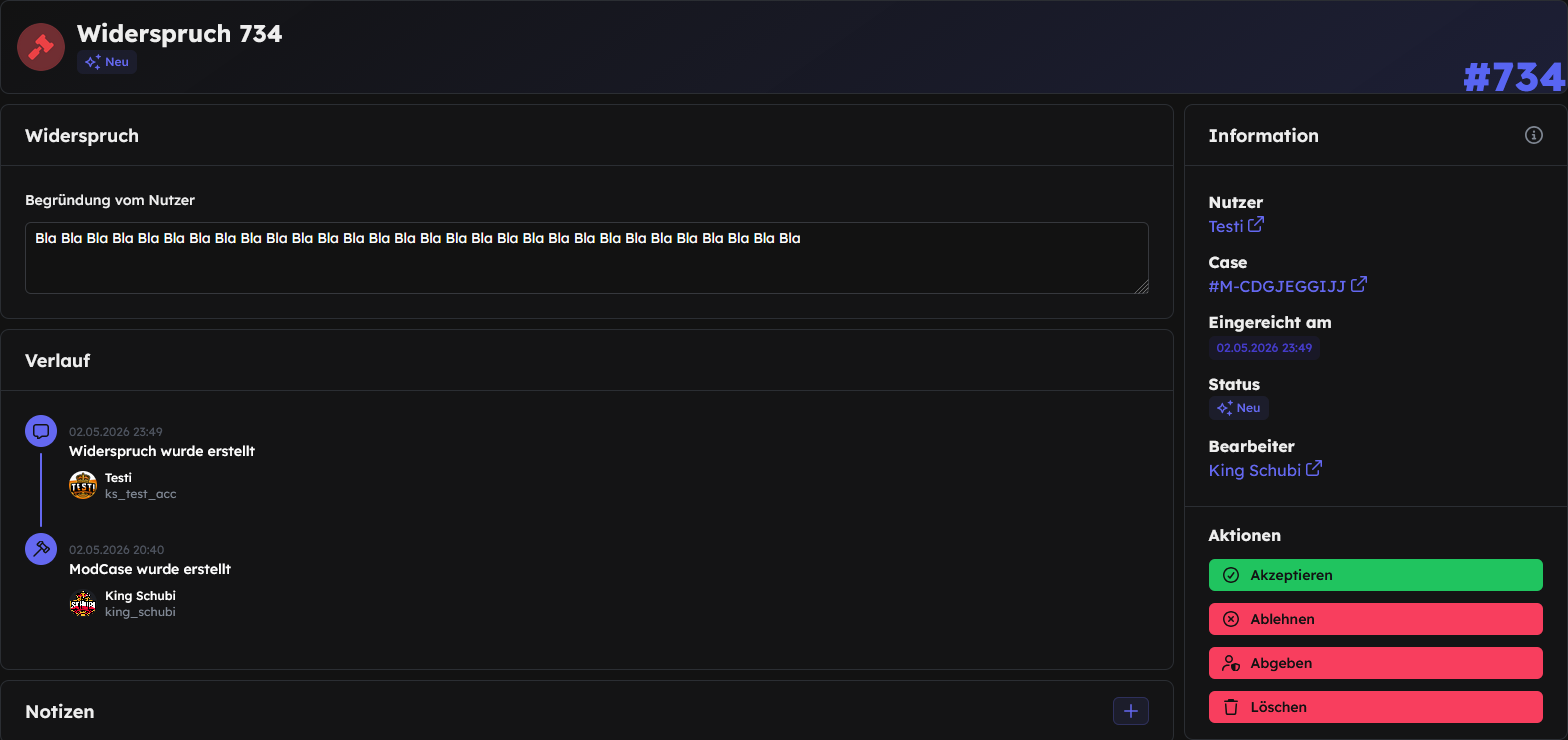
Der Widerspruch ist aufgeteilt in:
- Linke Seite:
- Begründung (Begründung, die der Nutzer im Widerspruch angegeben hat)
- Verlauf
- Notizen
- Rechte Seite:
- Informationen zum Widerspruch
- Nutzer (Wer den Widerspruch eingereicht hat)
- Case-ID (Gegen welchen Fall der Nutzer einen Widerspruch eingereicht hat)
- Eingereicht am (Wann der Nutzer den Widerspruch eingereicht hat)
- Status (Ist er noch offen oder schon entschieden)
- Aktionen (siehe )
- Informationen zum Widerspruch
Widerspruch übernehmen

Damit eine Entscheidung zu einem Widerspruch getroffen werden kann, muss der Widerspruch zunächst übernommen werden. Klicke dazu oben auf den Button . Ab dann ist dir dieser Widerspruch zugewiesen.
Entscheidung treffen
Der Widerspruch ist nun dir zugewiesen. Es liegt in deiner Verantwortung, eine angemessene Entscheidung zu treffen. Richte dich dabei am besten an die Server-Regeln. Ihr könnt im Team gemeinsam darüber beraten (die Zuweisung schließt Rücksprache nicht aus). Triff eine wohlüberlegte Entscheidung, da der Nutzer keinen weiteren Widerspruch für diesen Fall einreichen kann. Sobald die Entscheidung gefallen ist, kannst du sie mit den beiden oberen Buttons festlegen.
Der Widerspruch wird angenommen. Die Mod-Aktion wird vom Bot rückgängig gemacht
- Warn: wird entfernt
- Timeout: wird aufgehoben
- Kick: es passiert nichts
- Ban: Nutzer wird entbannt und der jeweilige Fall wird nicht mehr gewertet.
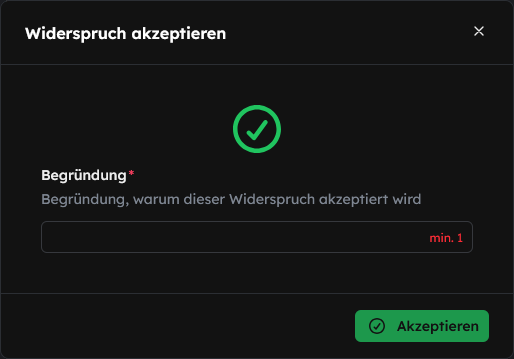
Folgendes muss im sich öffnenden Fenster ausgefüllt werden:
- Grund: Begründung des Annehmens (max. 255 Zeichen)
Wird der Widerspruch abgelehnt, bleibt der Fall bestehen.
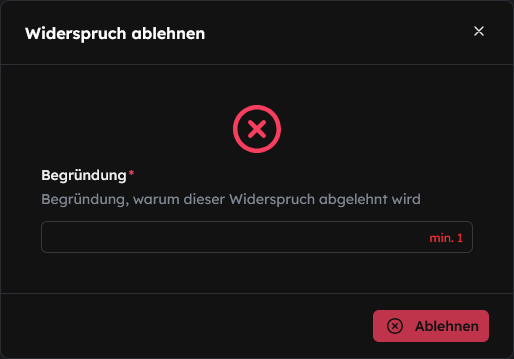
Folgendes muss im sich öffnenden Fenster ausgefüllt werden:
- Grund: Begründung der Ablehnung (max. 255 Zeichen)
Soll keine Entscheidung getroffen werden, kann der Fall wieder abgegeben werden, damit ein anderes Teammitglied die Bearbeitung übernehmen kann.
Diese Funktion löscht den Widerspruch und sollte vorsichtig genutzt werden. Der Nutzer wird hierzu nicht informiert. Diese Aktion kann nicht rückgängig gemacht werden.
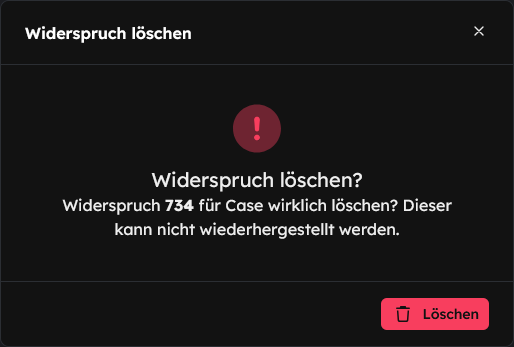
Folgendes muss im sich öffnenden Fenster ausgefüllt werden:
- Bestätigen: Es muss zusätzlich noch bestätigt werden, um ungewolltes Löschen zu vermeiden
Team
Teamliste

In der Teamliste kannst du dein Team auf einer übersichtlichen Seite verwalten. Dazu gehört das Ändern von Rängen, das Entfernen von Nutzern aus dem Team sowie eine Übersicht über alle bearbeiteten Fälle. Auf der Übersichtsseite sind alle Teammitglieder aufgeführt. Mit dem Symbol in der oberen Leiste kann die Sortierung angepasst werden.
Klicke auf das rechts, um das detaillierte Profil eines Teammitglieds zu öffnen.
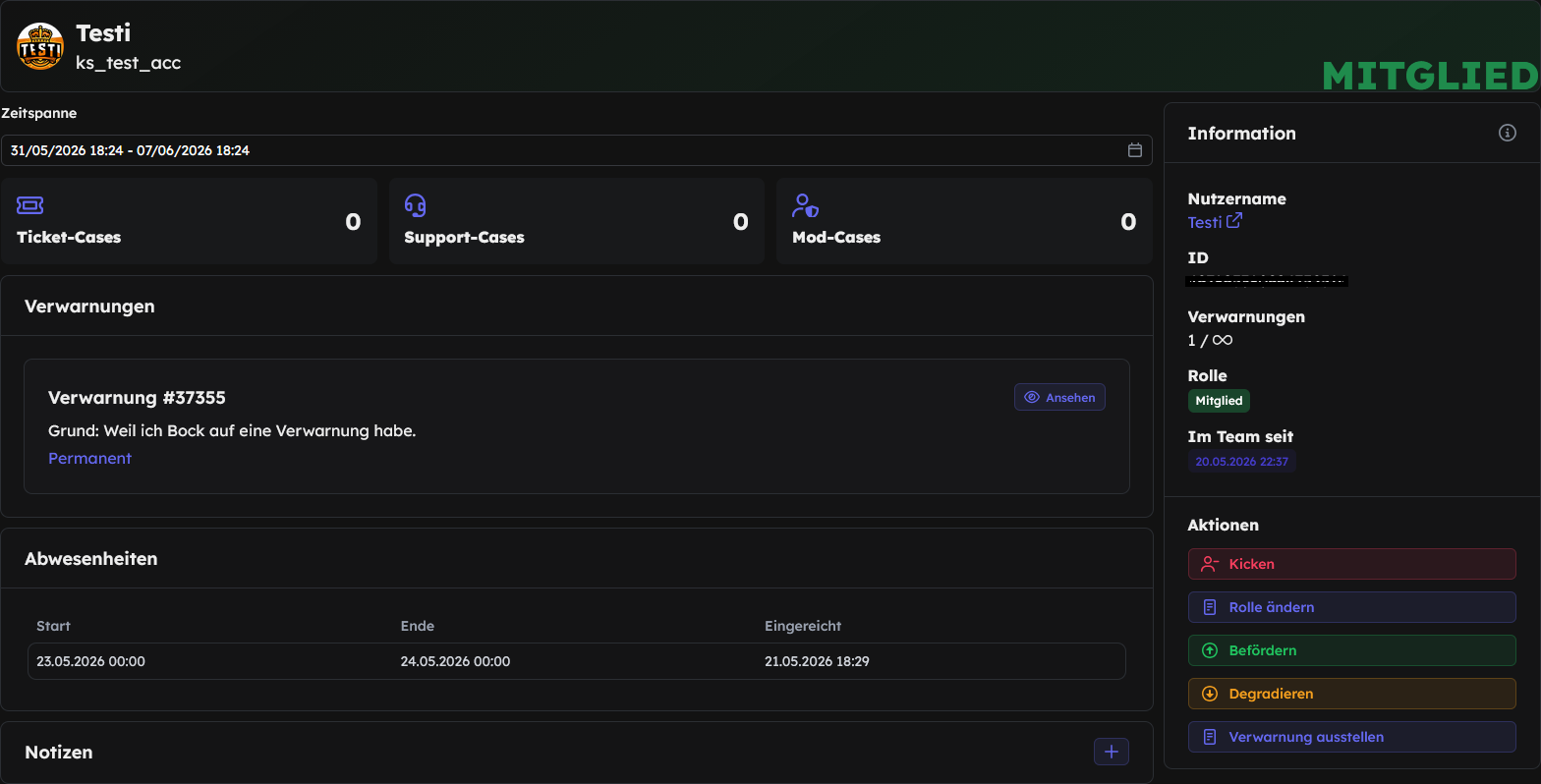
Das Profil ist aufgeteilt in:
- Linke Seite:
- Case Übersicht
- Zeitspanne (für welchen Zeitraum soll gezählt werden)
- Ticket Cases (Bearbeitete Tickets in dem Zeitraum)
- Support-Cases (Bearbeitete Support-Fälle in dem Zeitraum)
- Mod-Cases (Bearbeitete Modaktionen in dem Zeitraum)
- Verwarnungen (nur, wenn Verwarnungen-System aktiviert und min. 1 Verwarnung ausgestellt.)
- Abwesenheiten (nur, wenn Abwesenheit-System aktiviert und min. 1 abwesenheit bevorstehend.)
- Notizen
- Case Übersicht
- Rechte Seite:
- Informationen
- Nutzername
- Nutzer ID
- Verwarnungen (Anzahl / Höchstgrenze ( bei keine Höchstgrenze))
- Rolle
- Team Beitritts Datum
- Aktionen
Hiermit kann ein Mitglied aus dem Team entfernt werden.
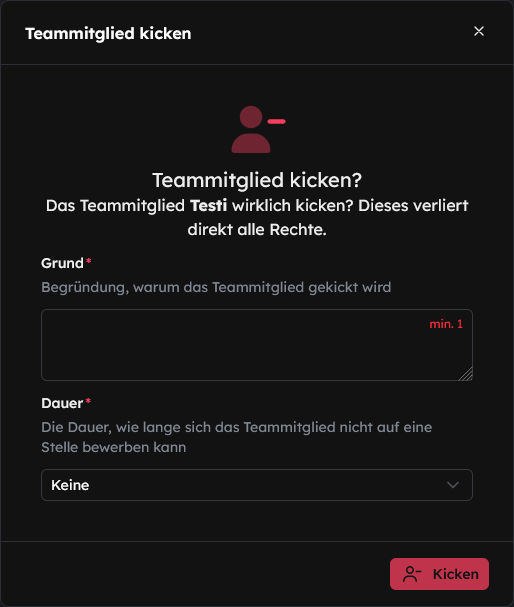
Folgendes muss im sich öffnenden Fenster ausgefüllt werden:
- Grund: Begründung (min. 1, max. 1000 Zeichen)
- Dauer: Bewerbungssperre (keine, 1 Woche, 2 Wochen, 30 Tage, 2 Monate, 3 Monate, 6 Monate, 1 Jahr, Permanent)
Das Teammitglied wird nach dem Bestätigen automatisch über den Kick benachrichtigt.benötigt in der Rechtegruppe: Teammitglieder kicken, Teammitglieder verwalten.Hiermit kannst du den Rang eines Teammitglieds auf eine beliebige Stufe ändern.
Folgendes muss im sich öffnenden Fenster ausgefüllt werden:
- Rolle: Team-Rang, zu dem gewechselt werden soll (alle aus der Laufbahn außer dem aktuellen Rang)
- Begründung: Begründung der Rangänderung (max. 255 Zeichen) Es wird zudem kenntlich gemacht, ob es sich um eine Beförderung oder eine Degradation handelt.
Das Teammitglied wird nach dem Bestätigen automatisch über die Änderung der Rolle benachrichtigt.benötigt in der Rechtegruppe: Teammitglieder de/promoten, Teammitglieder verwalten. Damit die Beförderungs-Aktionen sichtbar sind, muss es zusätzlich mind. 2 Ränge in der Laufbahn geben.Hiermit kannst du den Rang eines Teammitglieds um eine Stufe erhöhen.
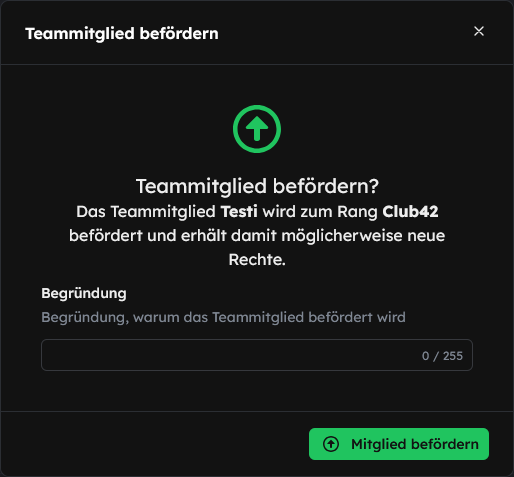
Folgendes muss im sich öffnenden Fenster ausgefüllt werden:
- Begründung: Begründung der Rangänderung (max. 255 Zeichen)
Das Teammitglied wird nach dem Bestätigen automatisch über die Änderung der Rolle benachrichtigt.benötigt in der Rechtegruppe: Teammitglieder de/promoten, Teammitglieder verwalten. Damit die Beförderungs-Aktionen sichtbar sind, muss es zusätzlich mind. 2 Ränge in der Laufbahn geben.Hiermit kannst du den Rang eines Teammitglieds um eine Stufe verringern.
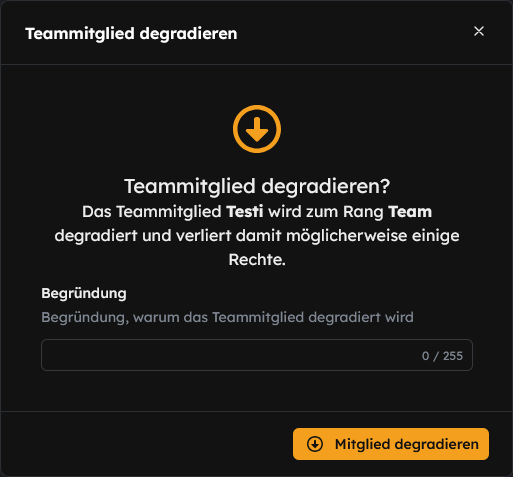
Folgendes muss im sich öffnenden Fenster ausgefüllt werden:
- Begründung: Begründung der Rangänderung (max. 255 Zeichen)
Das Teammitglied wird nach dem Bestätigen automatisch über die Änderung der Rolle benachrichtigt.benötigt in der Rechtegruppe: Teammitglieder de/promoten, Teammitglieder verwalten. Damit die Beförderungs-Aktionen sichtbar sind, muss es zusätzlich mind. 2 Ränge in der Laufbahn geben.Hiermit kannst du ein Teammitglied für ein Fehlverhalten verwarnen.
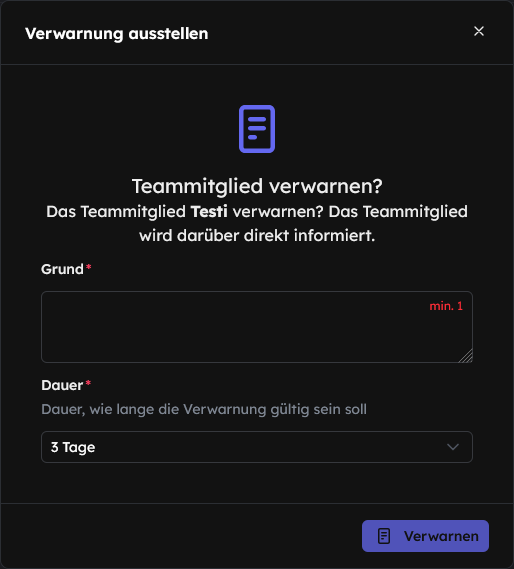
Folgendes muss im sich öffnenden Fenster ausgefüllt werden:
- Grund: Begründung der Verwarnung (min. 1, max. 1000 Zeichen)
- Dauer: Gültigkeitszeitraum der Verwarnung (3 Tage, 1 Woche, 2 Wochen, 30 Tage, 2 Monate, 3 Monate, 6 Monate, 1 Jahr, Permanent)
Das Teammitglied wird nach dem Bestätigen automatisch über die Verwarnung benachrichtigt.benötigt in der Rechtegruppe: Teammitglieder verwarnen. - Informationen
Abwesenheiten

Unter Abwesenheiten gibt es eine Übersicht über alle eingetragenen Abwesenheiten. Auf der Übersichtsseite kannst du immer 30 Abwesenheiten pro Seite sehen, mit dem Symbol in der Leiste oben kannst du die Sortierung ändern. Ganz unten kannst du die Seite wechseln.
Oben rechts kann die Liste gefiltert werden
- Zukünftige (standard): Bevorstehende und laufende Abwesenheiten
- Vergangene: Abwesenheiten, die in der Vergangenheit liegen
- Alle: Komplett alle Abwesenheiten
Einträge können auch mit gelöscht werden, dies sollte aber nur bedacht getätigt werden.
Abwesenheiten sehen zum Einsehen der Abwesenheiten und Abwesenheiten verwalten um Abwesenheiten zu löschen.Kummerkasten

Im Kummerkasten siehst du alle eingegangenen Einträge deines Teams. Alle Einträge sind vollständig anonym. Weder das System noch die Teamleitung kann den Absender einsehen. Du siehst hier außerdem deine eigenen, zuvor eingereichten Nachrichten. Auf der Übersichtsseite kannst du immer 30 Einträge pro Seite sehen, mit dem Symbol in der Leiste oben kannst du die Sortierung ändern. Ganz unten kannst du die Seite wechseln.
Kummerkasten verwalten zum Löschen von Einträgen, einsehen können den Kummerkasten alle Teammitglieder.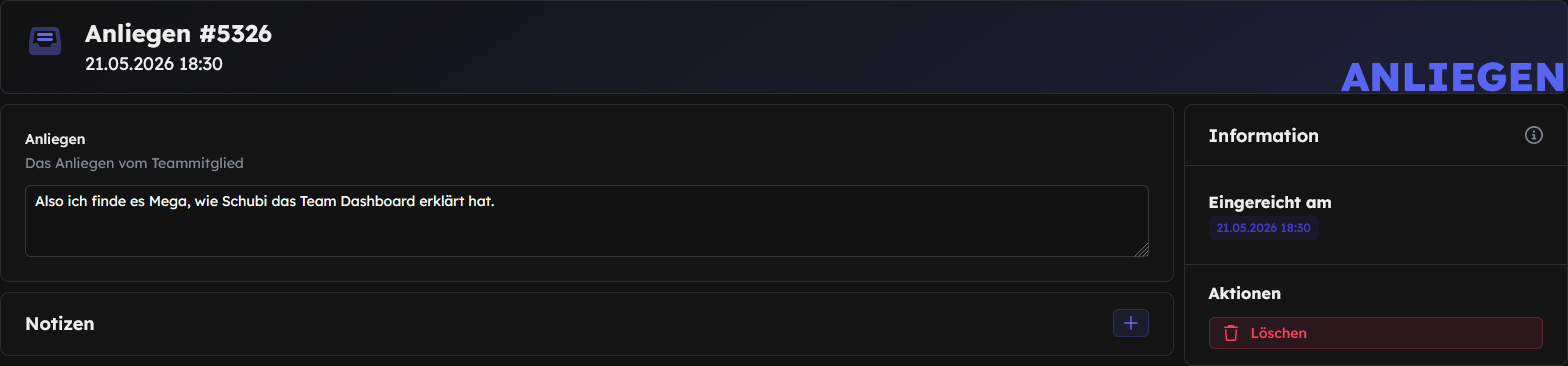
Klicke auf das rechts, um den Eintrag zu öffnen.
- Linke Seite:
- Anliegen
- Notizen
- Rechte Seite:
- Informationen
- Datum der Einreichung
- Aktionen
- Löschen
- Informationen
Verwarnungen

Unter Verwarnungen siehst du alle ausgestellten Teamverwarnungen. Auf der Übersichtsseite kannst du immer 30 Einträge pro Seite sehen, mit dem Symbol in der Leiste oben kannst du die Sortierung ändern. Ganz unten kannst du die Seite wechseln.
Oben rechts kann die Liste gefiltert werden
- Alle: Alle Verwarnungen
- Aktiv (standard): Verwarnungen, die aktuell noch aktiv sind
- Inaktiv: Verwarnungen, die abgelaufen sind
Teammitglieder verwarnen um Teammitglieder verwarnen zu können, diese Seite einzusehen und auch Einträge löschen zu können.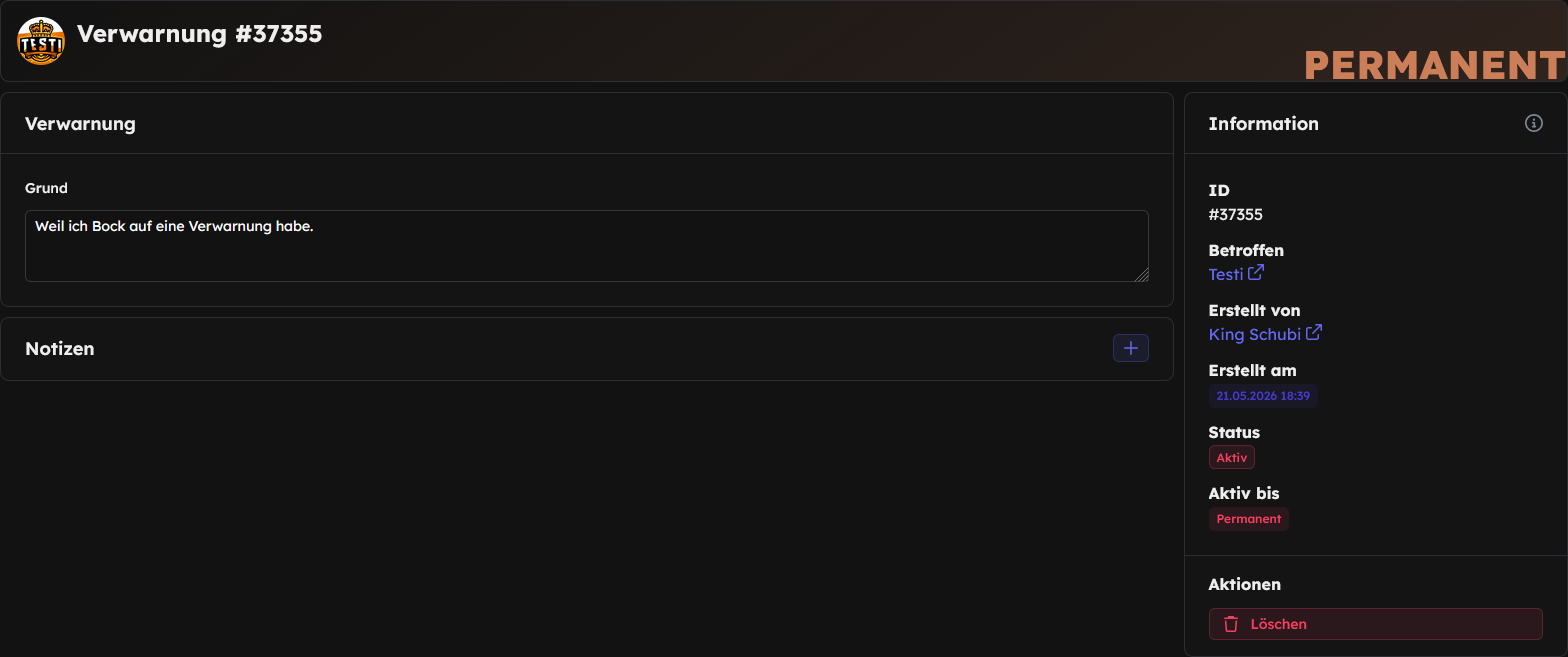
Klicke auf das rechts, um die Verwarnung zu öffnen.
- Linke Seite:
- Grund
- Notizen
- Rechte Seite:
- Informationen
- Verwarnungs ID
- Betroffenes Teammitglied
- Verwarner
- Verwarnungs Datum
- Status
- Gültig bis
- Aktionen
- Löschen
- Informationen
Bewerbungssystem
Mithilfe des Bewerbungssystems lassen sich Team-Bewerbungen unkompliziert erstellen und entsprechende Bewerbungen effizient verwalten.
Ausschreibungen
Hier werden alle Ausschreibungen übersichtlich angezeigt und kann jederzeit bearbeitet werden.

Ausschreibung anlegen
Navigiere zu Ausschreibungen und klicke oben rechts auf .
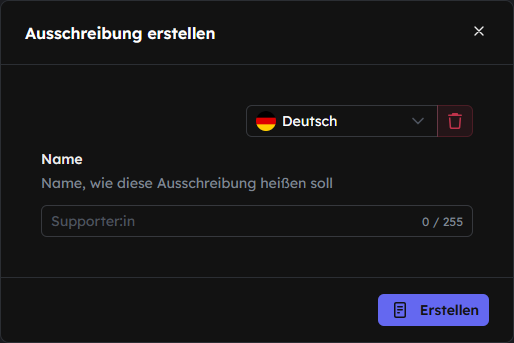
Nun kannst du der Ausschreibung einen Namen geben. Darüber hast du auch die Möglichkeit, den Namen in einer anderen Sprache anzugeben. Wir empfehlen, die Ausschreibung sowohl in Deutsch als auch in Englisch zu erstellen. Bei der Auswahl einer anderen Sprache besteht die Möglichkeit, den Namen in der gewählten Sprache einzutragen. Möchtest du eine Sprache wieder löschen, klicke einfach auf den -Button. Mit dem Button kommst du zum nächsten Schritt.
Inhalte der Ausschreibung
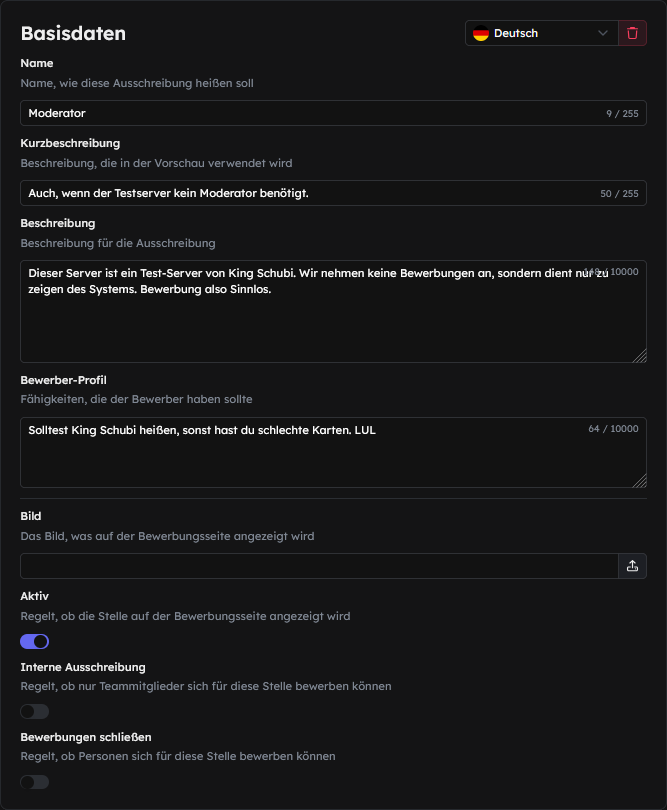
- Sprache: Oben kannst du zwischen den Sprachen hin- und herwechseln.
- Basisdaten
- Name: Hier steht ersichtlich der von dir gewählte Name der Ausschreibung. Dieser kann jederzeit geändert werden.
- Kurzbeschreibung: Dieser Text wird auf der Startseite im Bewerbungsfenster als kurzer Hinweis zur Stelle angezeigt.
- Beschreibung: Hier kann ausführlicher beschrieben werden, worum es bei der Stelle geht.
- Bewerber-Profil: Hier lassen sich die Anforderungen an den Bewerber definieren (z.B. Mindestalter, Fähigkeiten, Wissensstand).
- Bild: Hier lässt sich ein Titelbild für die Stelle hochladen (Klick auf ).
- Aktiv: Bestimmt die Sichtbarkeit der Stelle. Ist der Schalter aktiv, wird die Stelle auf der Ausschreibungs-Seite angezeigt.
- Interne Ausschreibung: Ist dieser Schalter aktiv, können sich nur bestehende Teammitglieder bewerben und die Stelle ist auch nur für diese sichtbar.
- Bewerbungen schließen: Wenn ausreichend Bewerbungen vorliegen, kann diese Option aktiviert werden. Die Stelle bleibt sichtbar, aber neue Bewerbungen sind nicht mehr möglich.
Ausschreibungen sehen zum Einsehen, Ausschreibungen verwalten um Ausschreibungen anlegen, bearbeiten und löschen zu können.10MB, Bildformate: PNG, JPEG, GIF, WEBP.Formularfelder anlegen
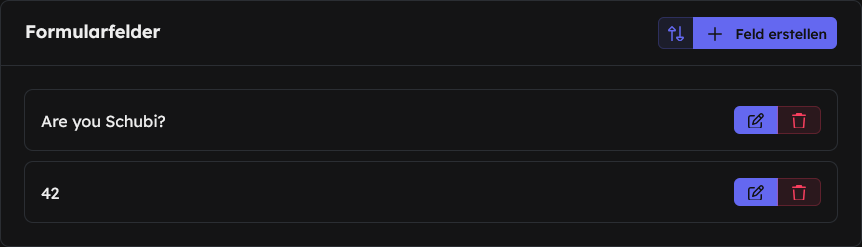
Klicke auf , um eine Frage an den Bewerber anzulegen. Im nun öffnenden Fenster:
- Sprache: Sprache der Frage. Möchtest du eine Sprache wieder löschen, klicke einfach auf den -Button.
- Name: Hier kannst du die Frage eingeben, die du an den Bewerber richten möchtest.
- Art: Hier wird ausgewählt, welches Feld dem Bewerber zur Verfügung steht:
- Text: Einzeiliges Textfeld.
- Langer Text: Mehrzeiliges Textfeld.
- Zahl: Einzeiliges Textfeld, das nur Zahlen (0-9) akzeptiert.
- E-Mail: Einzeiliges Textfeld, das überprüft, ob es eine gültige E-Mail-Adresse ist.
- URL: Einzeiliges Textfeld, das überprüft, ob es sich um einen gültigen Link handelt.
Klicke auf , um die Frage zu speichern.
Wiederhole diese Schritte für weitere Fragen.
In der Übersicht der Formularfelder stehen auf der rechten Seite 2 Buttons zur Verfügung:
- : Hiermit kann die Frage jederzeit geändert werden. Der Feld-Typ lässt sich jedoch nicht mehr ändern.
- : Hiermit wird die Frage gelöscht. Dies kann nicht rückgängig gemacht werden. In bestehenden Bewerbungen bleiben die Frage und die entsprechende Antwort jedoch erhalten.
Speichern und Löschen
In der oberen Leiste, rechte Seite, stehen dir 2 Buttons zur Verfügung:
- : Zum Speichern der Änderungen.
- : Zum Löschen der Stelle.
Bewerbungsportal
Das Bewerbungsportal ist die Anlaufstelle, um sich auf eine Stelle in deinem Team zu bewerben.
Um auf die Stellenübersicht deines Servers zu gelangen, klicke in den Ausschreibungen oben im blauen Banner "Bewerbungsportal" auf den -Button. Mit wird der Link kopiert, den du z.B. auf deinem Discord Server teilen kannst. bietet die Möglichkeit, den Link auch systemweit zu teilen, sofern dein Browser dies unterstützt. Der Link ist immer gleich aufgebaut: https://teams.galaxybot.app/application/[ServerID]
Stellenübersicht
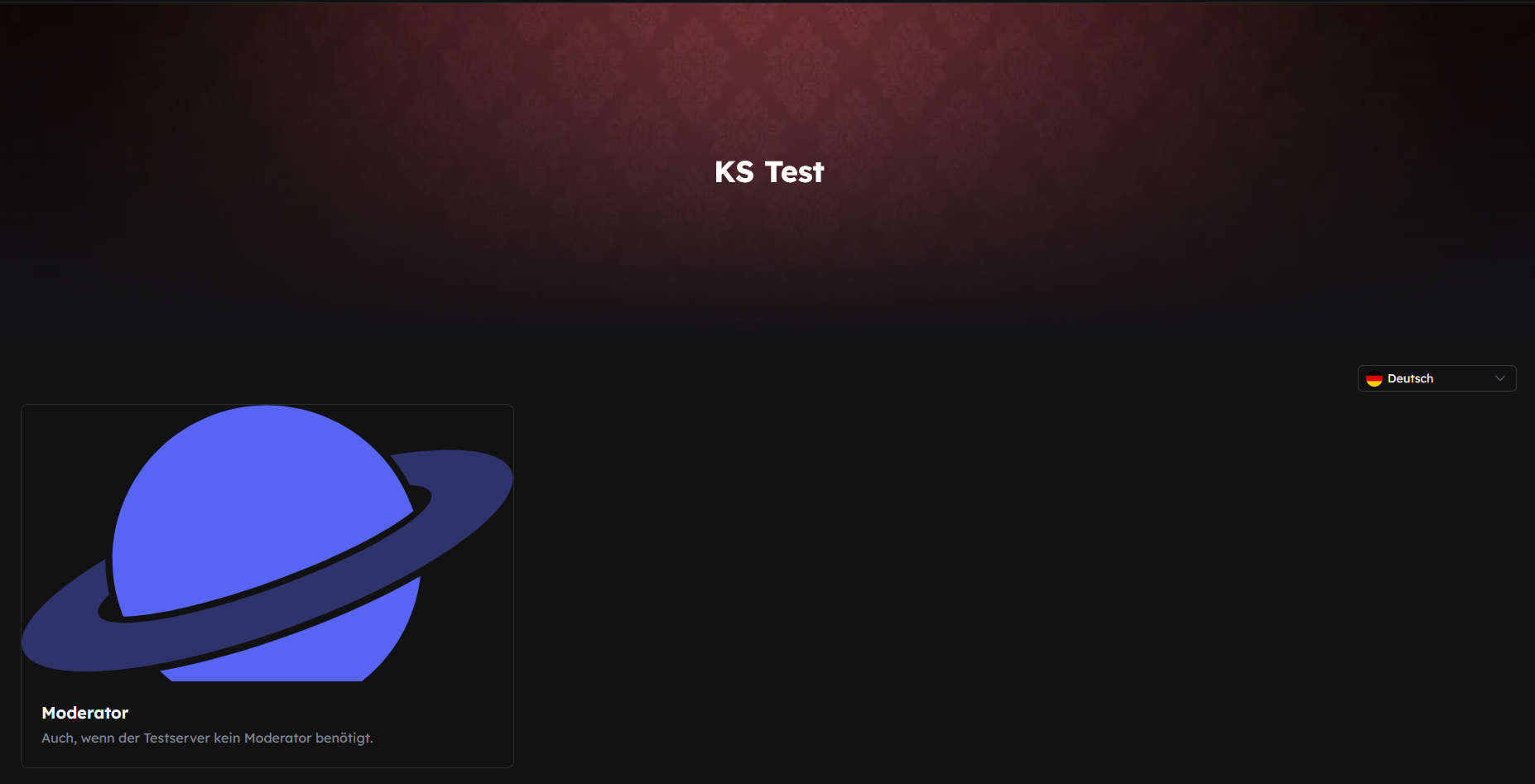
Nutzer, die sich bewerben wollen, können auf dieser Seite sehen, welche Ausschreibungen zur Verfügung stehen:
- Angezeigt werden sowohl der Titel als auch die Kurzbeschreibung der Stelle.
- Alle Nutzer können die öffentlichen Ausschreibungen sehen.
- Teammitglieder können zusätzlich die internen Ausschreibungen einsehen.
- Bei geschlossenen Bewerbungen steht über dem Titel in rot
Bewerbung geschlossenund die Stelle kann nicht ausgewählt werden.
Mit einem Klick auf die gewünschte Stelle erfährt der Nutzer weitere Details.
Bewerbung einreichen
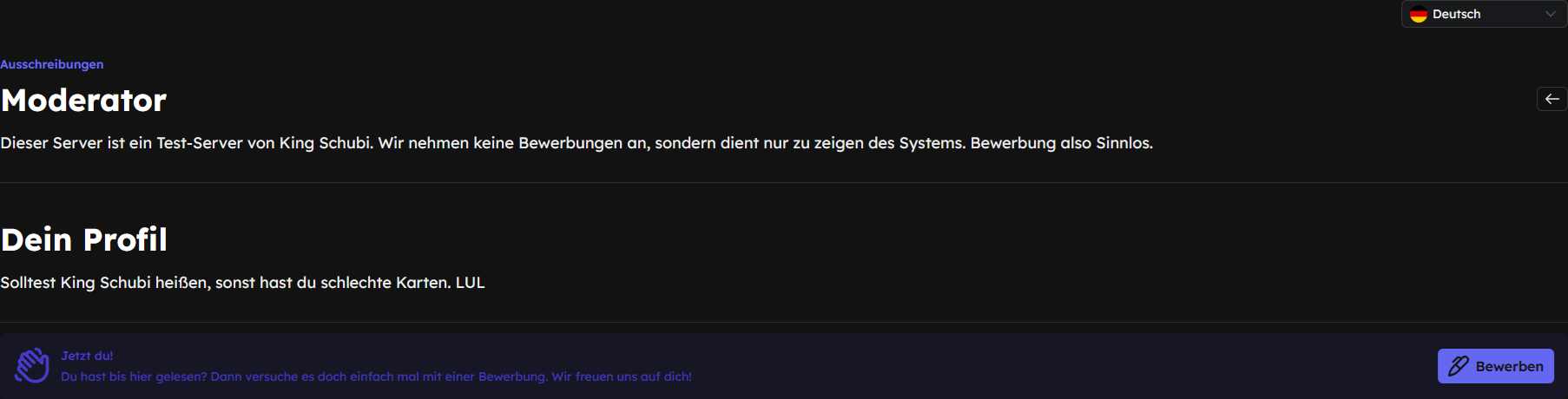
Nun sieht der Nutzer den Titel und die Beschreibung der Stelle. Darunter wird das definierte Bewerber-Profil eingeblendet.
Bei weiterhin bestehendem Interesse lässt sich die Bewerbung über den Button starten.
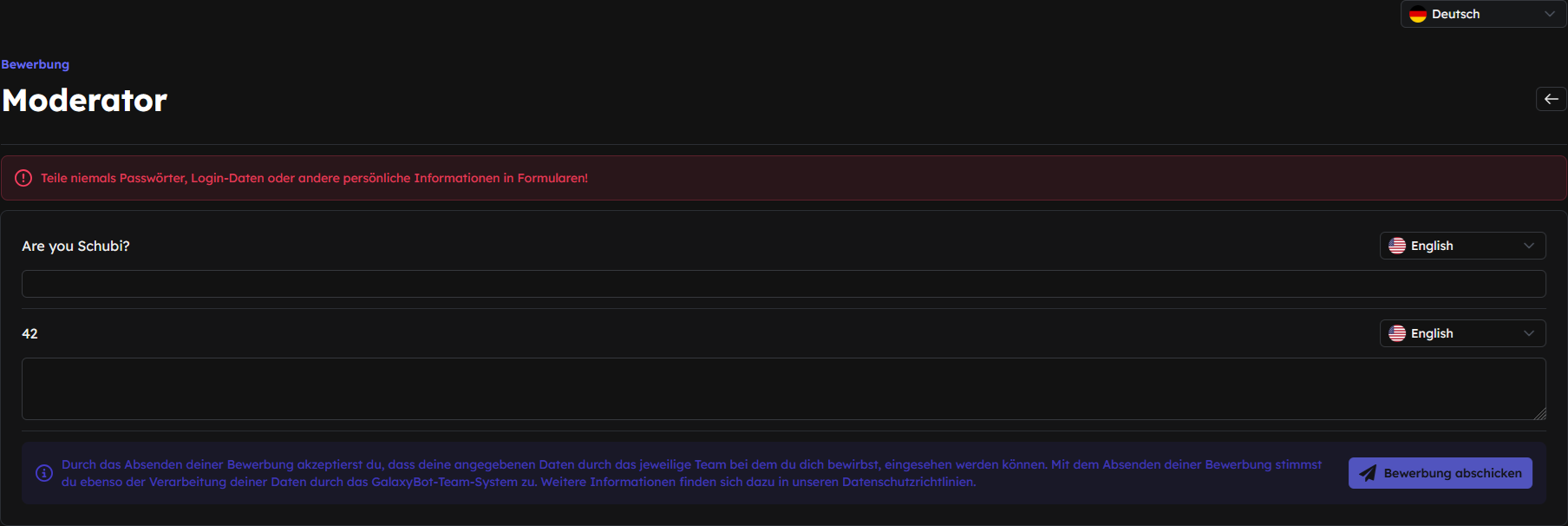
Der Bewerber kann nun die vorgesehenen Fragen beantworten. Dazu stehen die jeweils definierten Feld-Typen bereit.
Sobald alle Felder korrekt ausgefüllt sind (fehlerhafte Eingaben wie 486gfdg467 in einem Zahlenfeld werden blockiert), kann die Bewerbung über eingereicht werden. Sofern die Überprüfung einen Fehler meldet oder ein Pflichtfeld leer blieb, ist der Button dunkler hinterlegt und blockiert die Aktion ().
Eingang
Eingang prüfen
Unter Eingang kannst du alle eingegangenen Bewerbungen einsehen. Auf der Übersichtsseite werden bis zu 30 Einträge pro Seite angezeigt, mit dem Symbol in der oberen Leiste lässt sich die Sortierung ändern. Unten findet sich die Navigation für weitere Seiten.

Oben rechts kann die Liste gefiltert werden:
- Wartet (Standard): Bewerbungen, die noch nicht bearbeitet wurden oder in Arbeit sind.
- Akzeptiert: Bewerbungen, die abgeschlossen und angenommen wurden.
- Abgelehnt: Bewerbungen, die abgeschlossen und abgelehnt wurden.
Klicke auf das rechts, um eine Bewerbung zu öffnen.
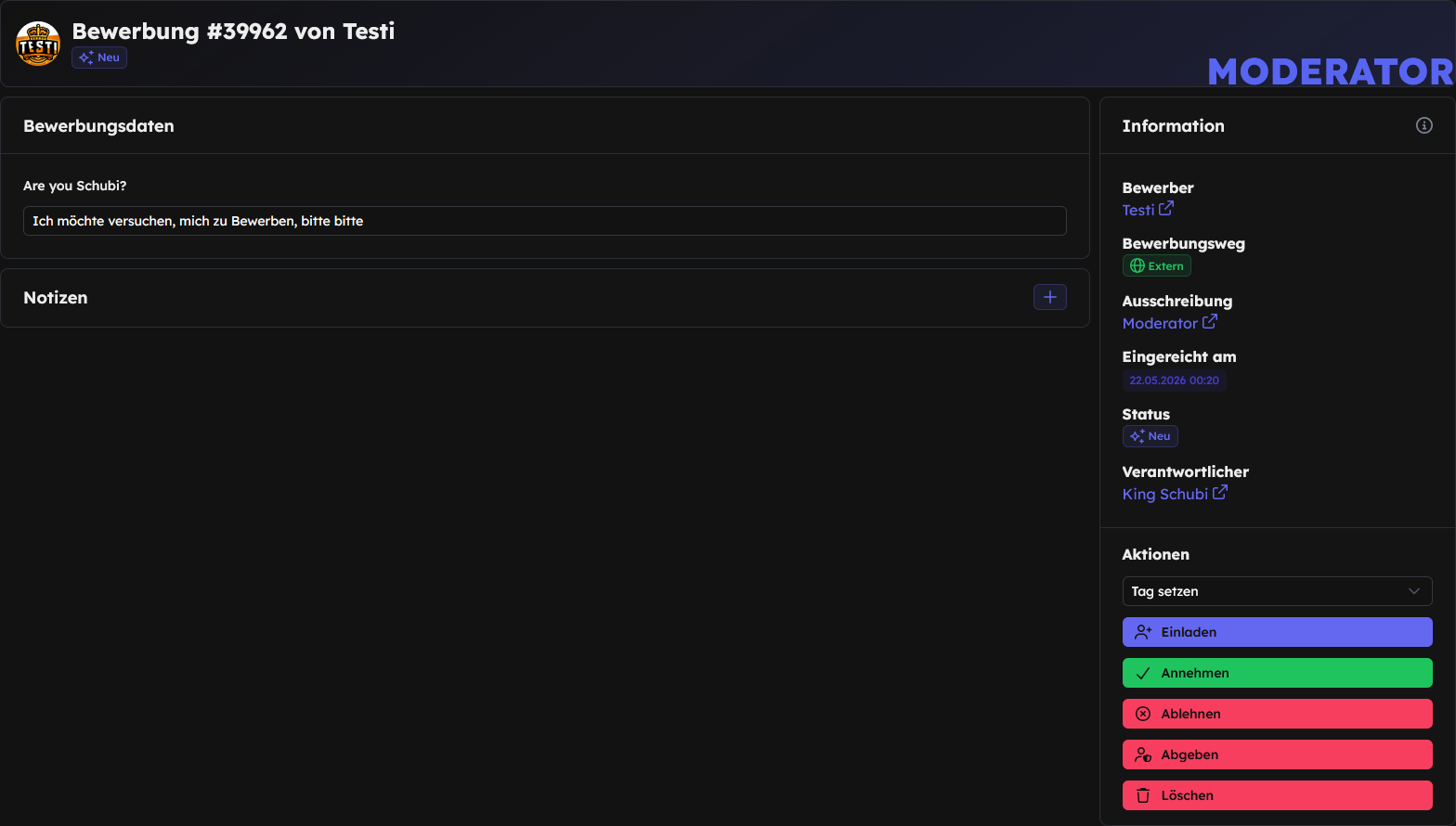
- Linke Seite:
- Bewerbungsdaten: Alle Antworten des Bewerbers auf die gestellten Fragen.
- Notizen
- Rechte Seite:
- Informationen
- Bewerber
- Bewerbungsweg
- Ausschreibung
- Einreichungsdatum
- Status
- Verantwortlicher (Wer die Bearbeitung übernommen hat)
- Aktionen (siehe
- Informationen
Bewerbungen sehen zum Einsehen, Bewerbung verwalten für Übernahmen und Entscheidungen sowie Bewerbung übernehmen (Force), um bereits übernommene Bewerbungen neu zuzuweisen.Bewerbung übernehmen

Klicke oben links auf , um dir die Bewerbung zuzuweisen. Dadurch erkennt das restliche Team, wer für den Fall verantwortlich ist, und die weiteren Aktionen werden freigeschaltet.
Entscheidung Treffen
Die Bewerbung ist nun zur Bearbeitung zugewiesen. Es liegt in deiner Verantwortung, über den weiteren Verlauf zu entscheiden und gegebenenfalls Rücksprache mit anderen Teammitgliedern zu halten. Trefft eine sorgfältige Entscheidung oder ladet den Bewerber zu einem Gespräch ein.
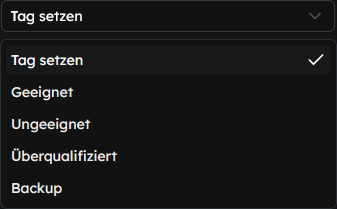 Hiermit hast du die Möglichkeit, die Bewerbung mit bestimmten Tags zu versehen und weitere Notizen zu hinterlassen. Es kann jeweils nur ein Tag gewählt werden:
- Tag entfernen (Hebt die Markierung auf)
- Geeignet (Der Bewerber ist für die Stelle qualifiziert)
- Ungeeignet (Der Bewerber passt nicht zu dieser Stelle)
- Überqualifiziert (Der Bewerber bringt Erfahrungen mit, die für eine höhere Position geeignet sind)
- Backup (Der Bewerber wird zurückgestellt und ggf. später berücksichtigt)
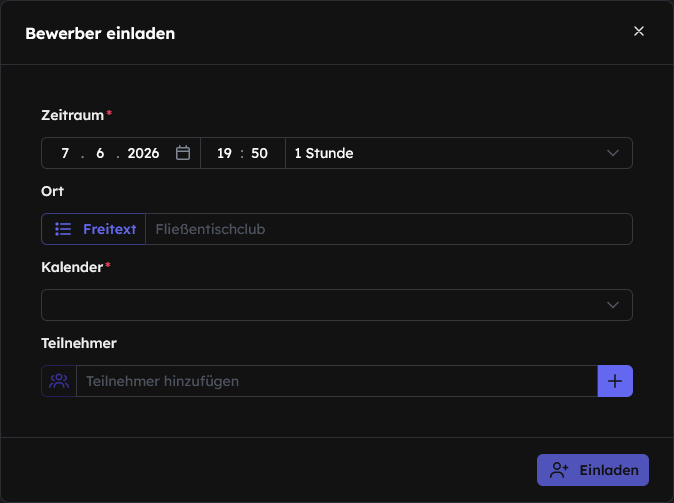 Wenn mehr Informationen benötigt werden, kann der Bewerber zu einem Gespräch eingeladen werden. Im folgenden Fenster lassen sich Details festlegen:
- Zeitraum (Datum, Uhrzeit, voraussichtliche Länge)
- Ort (Freitext oder Discord-Sprachkanal)
- Kalender (in welchem internen Kalender der Termin eingetragen wird)
- Teilnehmer (weitere Teammitglieder, die teilnehmen sollen, inkl. Anwesenheitspflicht)
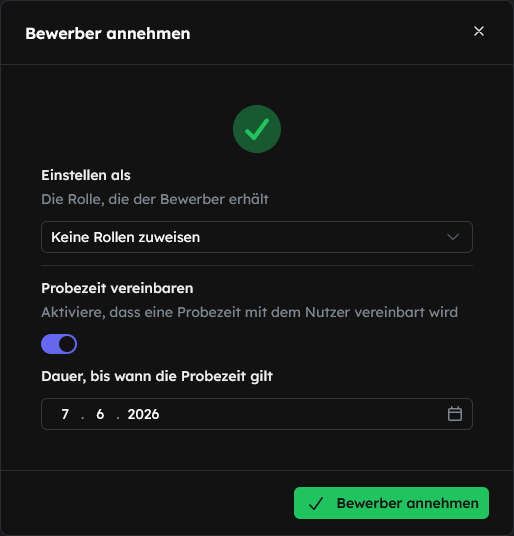 Die Bewerbung wird angenommen. Im folgenden Fenster kann bestimmt werden:
- die Rolle, die der Bewerber erhalten soll
- ob es eine Probezeit geben soll
- Datum des Probezeitendes (falls aktiviert)
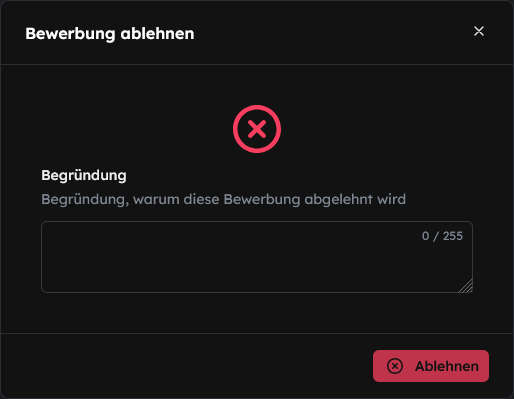 Die Bewerbung wird abgelehnt. Im öffnenden Fenster lässt sich eine Begründung angeben.
Soll die finale Entscheidung durch ein anderes Teammitglied getroffen werden, lässt sich die Bewerbung hierüber abgeben.
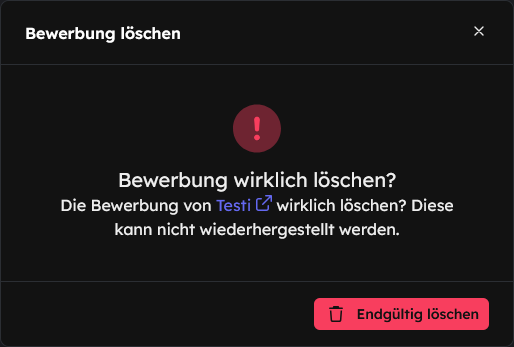 Dies löscht die Bewerbung unwiderruflich aus dem System. Diese Funktion sollte mit größter Sorgfalt genutzt werden. Der Bewerber erhält darüber keine gesonderte Benachrichtigung. Es muss zusätzlich noch bestätigt werden, um ungewolltes Löschen zu vermeiden
Dein Nutzerprofil
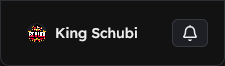
In der Navigationsbar (links ganz unten) hast du zusätzliche Möglichkeiten:
Einstellungen
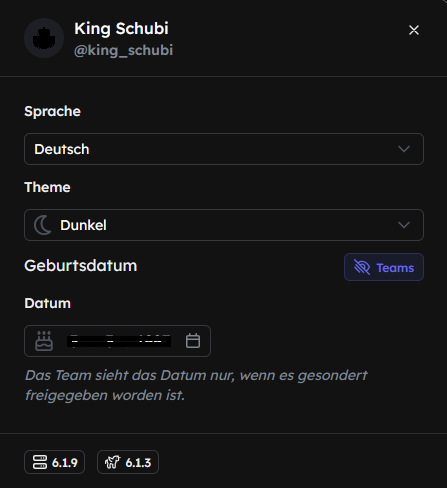
Sprache
Hier kannst du die Sprache in deinem Team Dashboard festlegen. Folgende Sprachen stehen aktuell zur Verfügung. Solltest du einen Fehler in der Übersetzung finden, melde diese gerne auf unserem Discord Server.
- English
- Deutsch
- Italiano
- Nederlands
- Français
Theme
Hier kannst du das Aussehen der Seite ändern.
- Systemstandard
- Hell
- Dunkel
Geburtsdatum
Hier kannst du dein Geburtsdatum festlegen und mit dem Button kann festgelegt werden, welche Teams diese Information sehen können und welche nicht.
Verbindungen
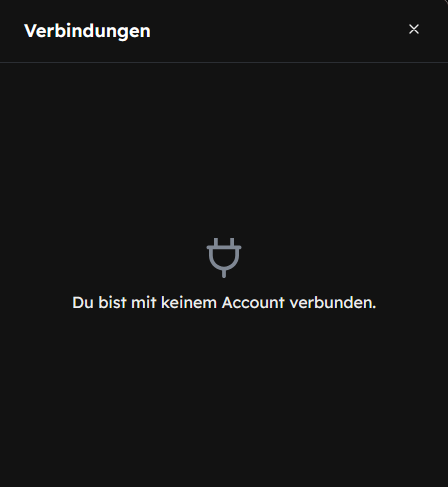
Abmelden
Melde dich hiermit von deinem Account ab. Du wirst danach wieder zum Anmelde-Fenster weitergeleitet. Diese Möglichkeit kann auch bei manchen Bugs helfen, indem dabei Cookies ungültig gemacht werden.
Benachrichtigung ()
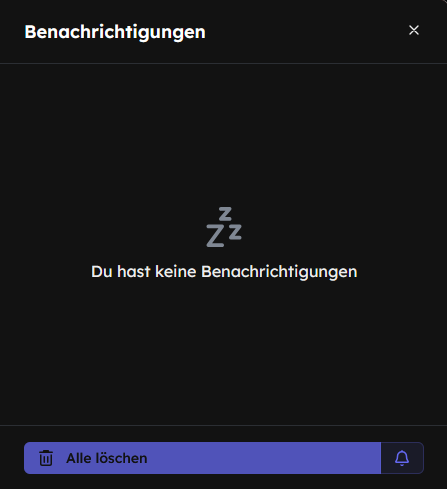
Benachrichtigungen landen hier drin. Sei es eine neue Bewerbung, Neuer Post und co. Egal, wo du gerade bist, bekommst du jederzeit zu jedem Team die Benachrichtigungen in dieses Menü, um nichts wichtiges zu verpassen.
- löscht alle Benachrichtigungen
- kannst du (de)aktivieren, dass du die Benachrichtigung vom Browser jederzeit erhälst.