

Einrichtung
Allgemeines

Einstellungen
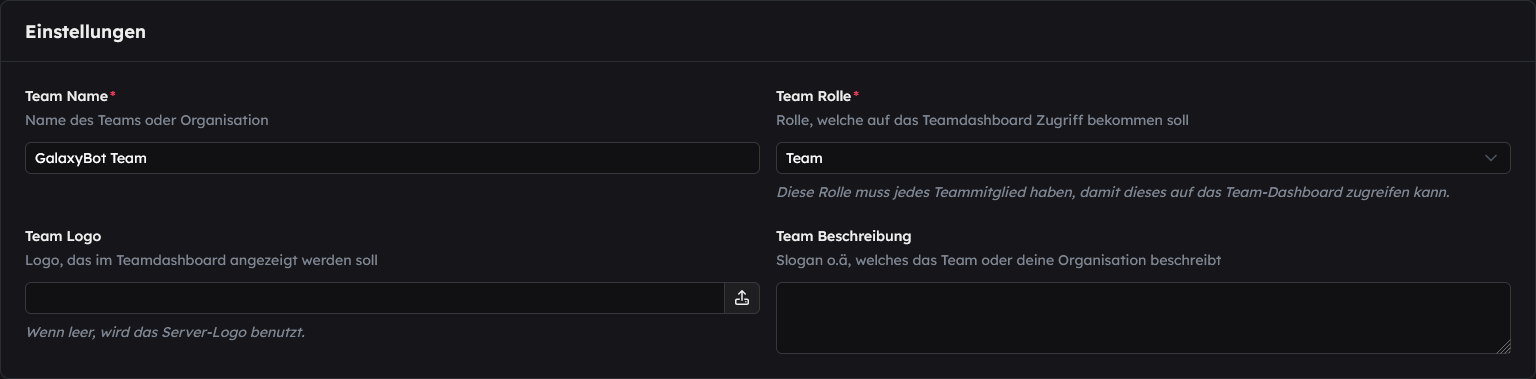
Team Name
Wie soll das Team heißen? Der Inhalt wird im Team Dashboard als Titel angezeigt, z.B. GalaxyBot Team
Team Rolle
Wähle eine Rolle aus, die dein gesamtes Team haben soll, z.B. Team
Team Logo (optional)
Lade ein Bild hoch, das du als Logo nutzen möchtest. Klicke dazu auf das Symbol.
10MB, Bildformate: PNG, JPEG, GIF, WEBP. Lässt du dieses Feld leer, verwendet der Bot automatisch das Servericon deines Discord-Servers.Team Beschreibung (optional)
Hinterlege einen Slogan oder eine kurze Beschreibung, die dein Team/Organisation repräsentiert.
Allgemeines

Team-Kick Logs Kanal (optional)
Wähle den Kanal aus, in den der Bot eine Benachrichtigung sendet, sobald ein Mitglied aus dem Team gekickt wird, z.B. #team-kick-log. Wenn du keine Nachrichten erhalten möchtest, wähle Keine Auswahl aus.
Rang-Änderung Log Kanal (optional)
Wähle einen Kanal aus, in den der Bot eine Benachrichtigung sendet, sobald ein Mitglied eine andere Teamrolle erhält, z.B. #team-log. Wenn du keine Nachrichten erhalten möchtest, wähle Keine Auswahl aus.
Alte Rollen entfernen (optional)
Teamliste (optional)
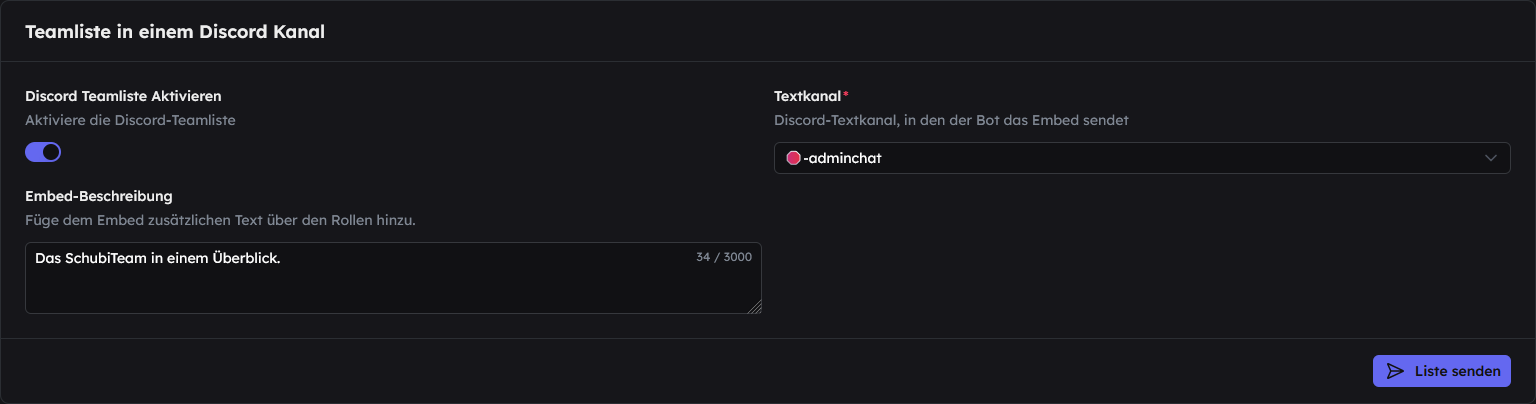
Discord Teamliste Aktivieren
Textkanal
Discord Teamliste Aktivieren aktiviertWähle einen Kanal aus, in den der Bot das Team-Emdes sendet.
Embed-Beschreibung (optional)
Discord Teamliste Aktivieren aktiviertHier kannst du ein Text eigeben, der über der Teamliste angezeigt werden soll. Die Beschreibung kann maximal 3.000 Zeichen lang sein.
Rollenicons anzeigen (optional)
Discord Teamliste Aktivieren aktiviert und Server geboostet wurdezum senden der Teamliste.
Rechtegruppen
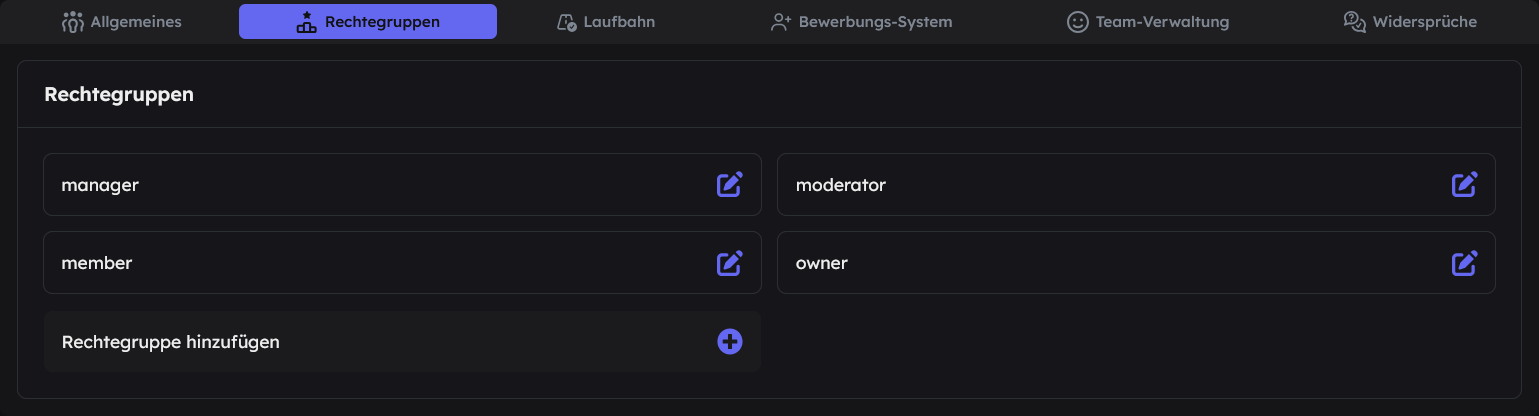
Mit den Rechtegruppen kann bestimmt werden, welche Ränge welche Funktionen im Team Dashboard sehen, verwenden oder auch verwalten können. Diese werden in der Laufbahn mit einer oder mehreren Rollen verlinkt.
Rechtegruppe hinzufügen
Klicke auf , um eine neue Rechtegruppe zu erstellen.
Rechte konfigurieren
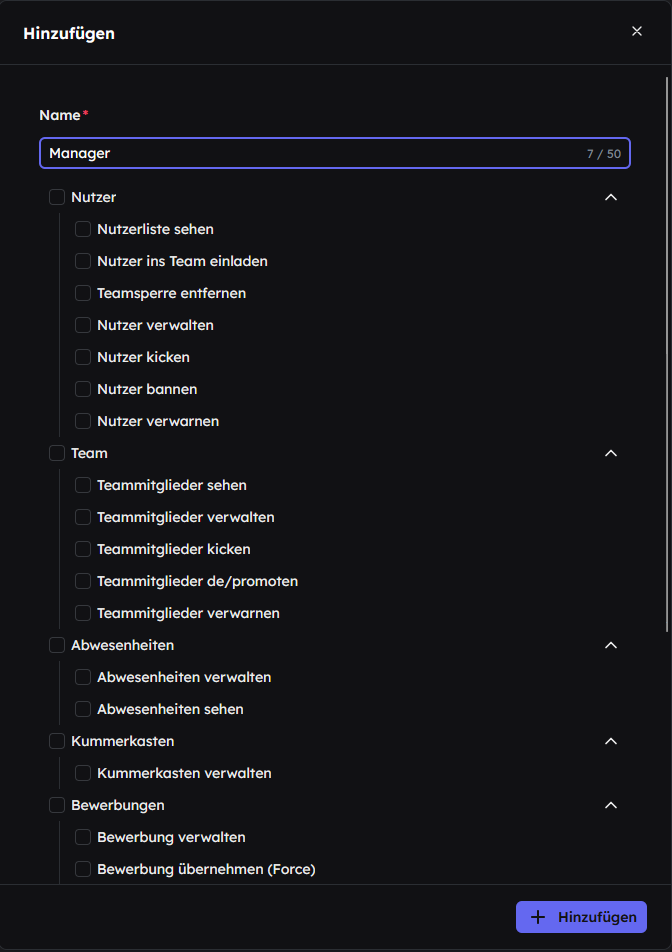
Vergib zunächst einen aussagekräftigen Namen, zum Beispiel Manager. Dieses Feld ist Pflicht.
Danach kannst du über die Schalter die gewünschten Berechtigungen vergeben (optional):
- Nutzer
- Nutzerliste sehen: Erlaubt es eine Liste aller Nutzer des Discord-Servers zu sehen.
- Nutzer ins Team einladen: Erlaubt das Einladen von Nutzern in das Team, ohne Bewerbung.
- Teamsperre entfernen: Erlaubt das Aufheben einer Teamsperre von einem Nutzer.
- Nutzer verwalten: Erlaubt das Verwalten von Nutzern, dazu gehört das Verfassen von Notizen und weitere Funktionen.
- Nutzer Kicken: Erlaubt das Kicken von Nutzern. (Benötigt
Nutzer verwalten) - Nutzer Bannen: Erlaubt das Bannen von Nutzern. (Benötigt
Nutzer verwalten) - Nutzer Verwarnen: Erlaubt das Verwarnen von Nutzern. (Benötigt
Nutzer verwalten)
- Team
- Teammitglieder sehen: Erlaubt das Einsehen der Teammitglieder-Liste.
- Teammitglieder verwalten: Erlaubt allgemeine Verwaltungsrechte für das bestehende Team.
- Teammitglieder kicken: Erlaubt das Entfernen von Personen aus dem Team.
- Teammitglieder de/promoten: Erlaubt das Ändern der Ränge anderer Mitglieder.
- Teammitglieder verwarnen: Erlaubt das Aussprechen von Team Verwarnungen.
- Cases
- Entferne die Bewertung für ein Case: Erlaubt das löschen von Bewertungen für Ticket / Support Cases.
- Cases Verwalten: Erlaubt das Verwalten von Mod Cases.
- Cases sehen: Erlaubt das Einsehen aller Mod Cases.
- Abwesenheiten
- Abwesenheiten verwalten: Erlaubt das Verwalten und Löschen von Abwesenheiten der Teammitglieder.
- Abwesenheiten sehen: Erlaubt das Einsehen aller Abwesenheiten.
- Kummerkasten
- Kummerkasten verwalten: Erlaubt Löschen von Kummerkasten Meldungen.
- Bewerbung
- Bewerbung verwalten: Berechtigt zur Bearbeitung eingehender Bewerbungen.
- Bewerbung übernehmen (Force): Dadurch kann eine übernommene Bewerbung "geraubt" werden.
- Bewerbungen sehen: Gewährt Einsicht in alle eingereichten Bewerbungen.
- Ausschreibungen verwalten: Erlaubt das Erstellen und Bearbeiten von Stellengesuchen.
- Ausschreibungen sehen: Erlaubt das Einsehen aller offenen Stellenausschreibungen.
- Widersprüche
- Widersprüche sehen: Erlaubt das Einsehen von Widersprüchen gegen Mod Cases.
- Widersprüche verwalten: Erlaubt das Verwalten von Widersprüchen gegen Mod Cases.
- Widerspruch übernehmen (Force): Dadurch kann ein übernommener Fall "geraubt" werden.
- Posts
- Posts verwalten: Berechtigt zur Erstellung und Verwaltung von Beiträgen auf der Startseite, des Teams-Dashboards.
Um nun die Rechtegruppe zu erstellen, klicke auf .
Rechtegruppen verwalten
Bestehende Rechtegruppen werden in einer übersichtlichen Liste angezeigt. Mit dem Klick auf eine Gruppe kannst du die Einstellungen der Gruppe jederzeit ändern.
Zum Speichern der Gruppe
zum Löschen der Gruppe
Laufbahnen
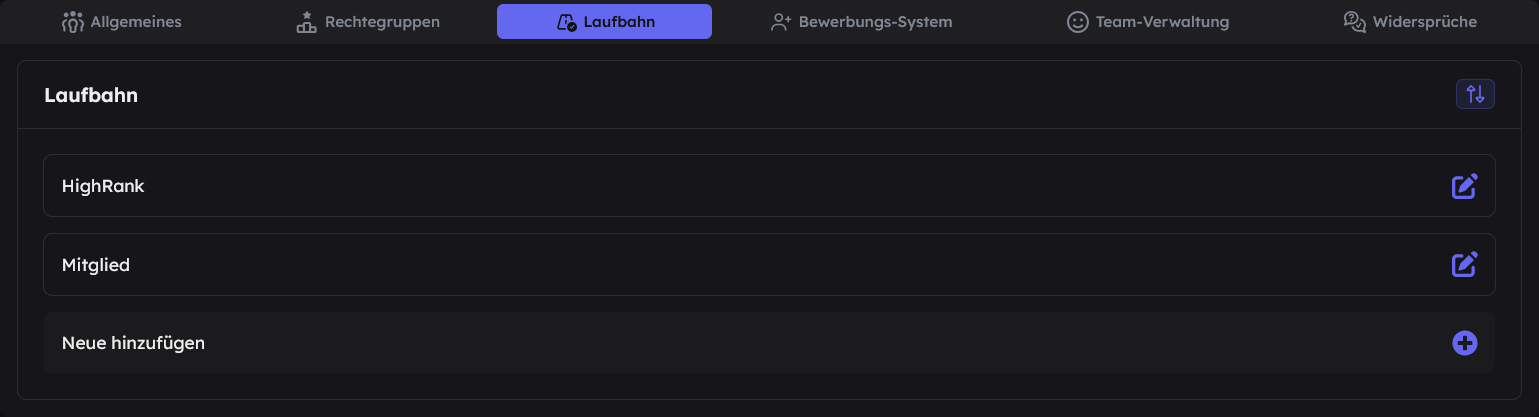
Mit Laufbahnen strukturierst du die Hierarchie deines Teams. Du verknüpfst Discord-Rollen mit Rechtegruppen und definierst so die Ränge, zum Beispiel Supporter, Moderator oder Manager.
Neue Laufbahn hinzufügen
Klicke auf , um einen neuen Rang anzulegen.
Laufbahn konfigurieren
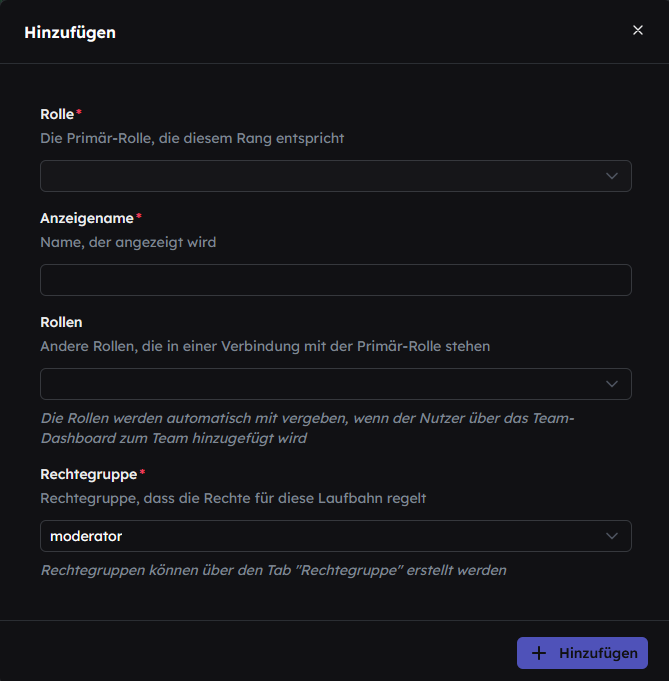
Im Konfigurationsfenster legst du die Parameter für diesen Rang fest:
- Rolle: Die primäre Discord-Rolle, die diesem Rang entspricht.
- Anzeigename: Der Name, der im Dashboard für diesen Rang angezeigt wird.
- Rollen (optional): Weitere Discord-Rollen, die Mitglieder zusätzlich vom Bot erhalten.
- Rechtegruppe: Verknüpft diesen Rang mit einer deiner Rechtegruppen.
- In Discord-Teamliste anzeigen?: Wähle aus, ob dieser Rang in der Teamliste angezeigt wird.
Um nun den Rang zu erstellen, klicke auf .
Laufbahnen verwalten
Bestehende Laufbahnen werden in einer übersichtlichen Liste angezeigt. Mit dem Klick auf einen Rang kannst du die Einstellungen des Rangs jederzeit ändern.
Zum Speichern des Rangs
zum Löschen des Rangs
Bewerbungs-System (optional)
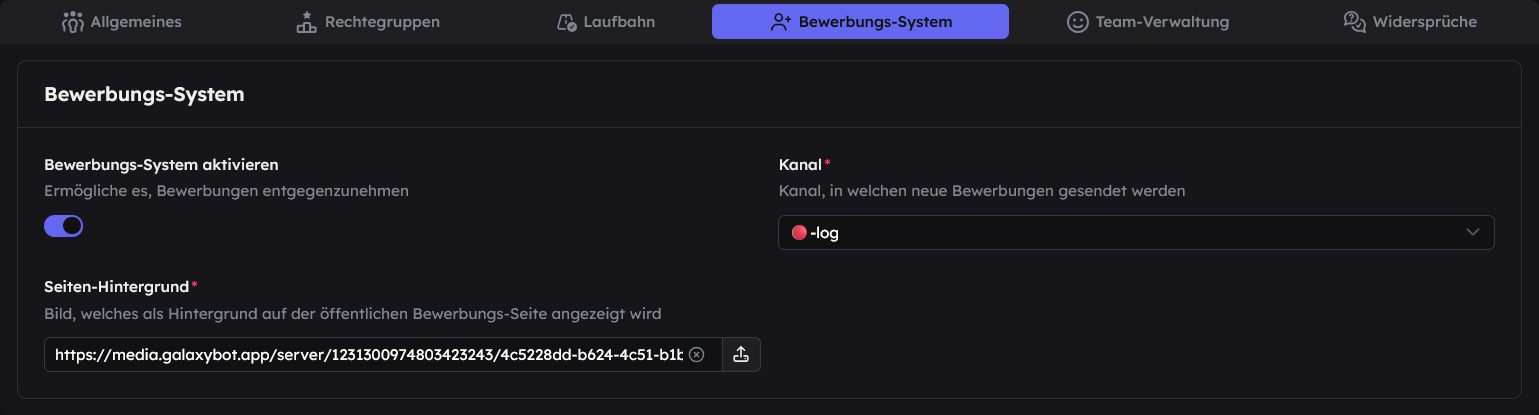
Das Bewerbungssystem ermöglicht dir professionelle Team-Bewerbungen zu erstellen und diese übersichtlich zu verwalten.
Bewerbungs-System aktivieren (optional)
Kanal
Hier muss ein Kanal ausgewählt werden, in dem Benachrichtigungen zu neuen Bewerbungen gesendet werden, z.B. #team-applications.
Seiten-Hintergrund
Lade ein Hintergrundbild für die Bewerbungsseite hoch. Klicke dazu auf das Symbol.
10MB, Bildformate: PNG, JPEG, WEBP.Team-Verwaltung

Team-Verwarnungen (optional)
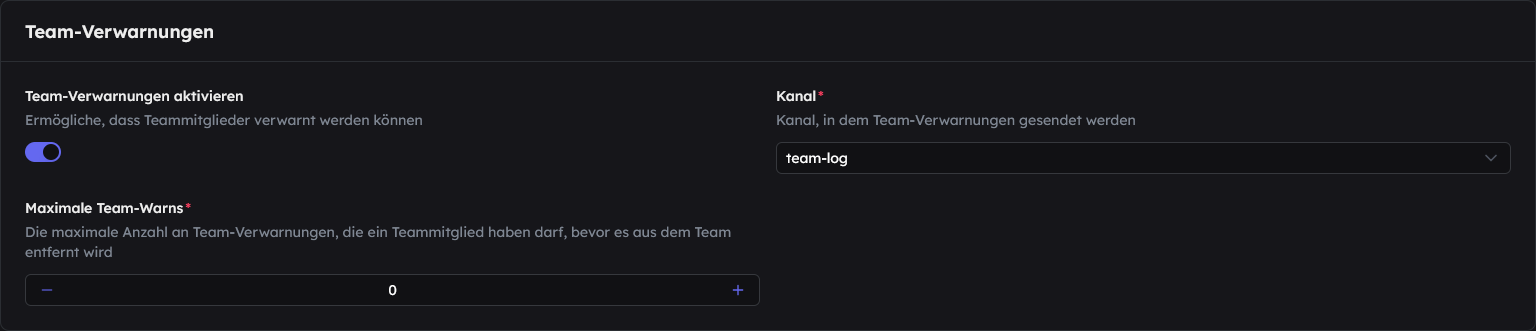
Dieses System ermöglicht dir ein Teammitglied zu verwarnen, bei Fehlverhalten.
Team-Verwarnungen aktivieren (optional)
Kanal
Wähle den Kanal aus, in dem der Bot eine Benachrichtigung postet, sobald eine neue Verwarnung ausgesprochen wird, z.B. #team-log.
Maximale Team-Warns
Gebe eine Zahl ein, die als Maximum an Verwarnungen zählt, z.B. 5. Auch können die Pfeiltasten verwendet werden, um die Zahl zu verändern.
Beim erreichen dieser Grenze wird dies im Team Dashboard markiert, der Nutzer wird jedoch nicht automatisch vom Bot aus dem Team gekickt.
0 = kein LimitAbwesenheiten (optional)

Das Abwesenheits-System ermöglicht den Teammitgliedern, sich für mehrere Tage auszutragen, wenn dies notwendig ist. Die Austragungen können alle Mitglieder im Kalender sehen.
Abwesenheits-Verwaltung aktivieren (optional)
Abwesenheits-Logs
Wähle den Textkanal aus, in dem alle Abwesenheiten dokumentiert werden sollen, z.B. #abwesenheits-log.
Kummerkasten (optional)

Der Kummerkasten ermöglicht den Teammitgliedern, Feedback oder Probleme anonym zu kommunizieren.
Kummerkasten aktivieren (optional)
Log aktivieren (optional)
Kanal
Wähle den Textkanal aus, in den neue Beschwerden und Bedenken gesendet werden sollen, z.B. #kummerkasten-log.
Widersprüche (optional)
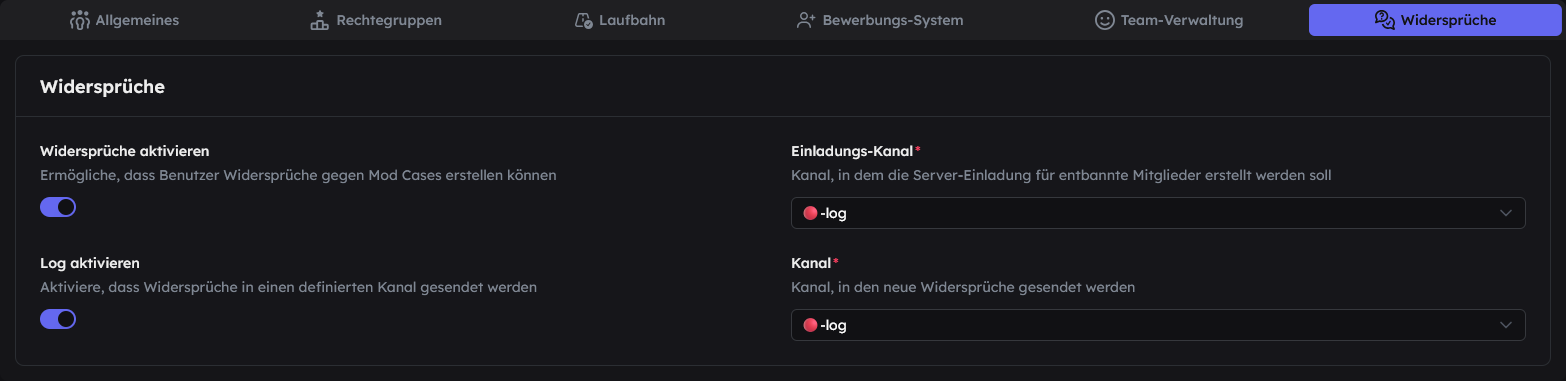
Mit diesem System gibst du bestraften oder gebannten Nutzern die Möglichkeit, einen Widerspruch gegen Moderations-Aktionen einzulegen.
Widersprüche aktivieren (optional)
Einladungs-Kanal
Wird der Widerspruch eines gebannten Nutzers angenommen, benötigt dieser einen neuen Einladungslink. Wähle hier den Kanal aus, in dem der Bot diese Einladung automatisch generiert.
Log aktivieren (optional)
Log-Kanal
Wähle den Kanal aus, in den der Bot neue Widersprüche postet, zum Beispiel #widerspruch-log.