Club-Management
Was kann das Club-Management Modul?
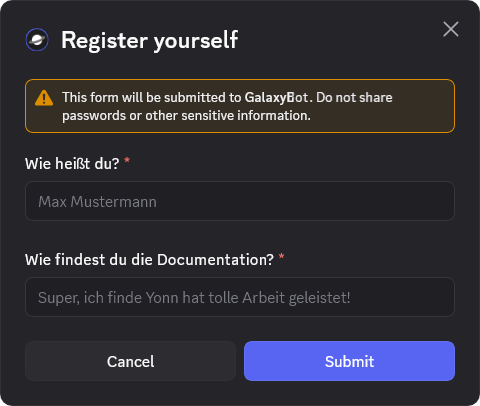
Mit dem Club-Management-Modul kannst du einstellen, dass sich Nutzer registrieren müssen, bevor sie Zugriff auf deinen Server bekommen. Wenn ein Nutzer sich registriert, wird ein Modal geöffnet, wo der Nutzer ein von dir eingestelltes Formular ausfüllen muss. Aus den Antworten kannst du den Nickname des Nutzers ändern. Als Beispiel, wenn du als Frage "Wie heißt du?" hast, könntest du den Nickname auf ☀️ | %name% setzen. Wenn der Nutzer als Antwort also Pluto eingibt, würde der Nickname auf ☀️ | Pluto gesetzt werden.
Setup
Registrierung aktivieren
Zuerst müssen wir die Registrierung aktivieren. Dies geht ganz einfach durch einen Klick auf den Schalter.
Nachricht - Kanal
Als Nächstes müssen wir einen Kanal auswählen, in den die Nachricht gesendet wird, wo Nutzer sich registrieren können. Als Beispiel nehmen wir den Kanal register.

Nachricht - Embed
Als Nächstes klickst du auf
Embed BearbeitenDaraufhin öffnet sich der Embed-Editor. Hier kannst du einen Titel und eine Beschreibung eingeben. Optional kannst du auch Bilder hinzufügen. In unserem Beispiel verwenden wir als Titel: Registrierung und als Beschreibung: Registriere dich hier!.
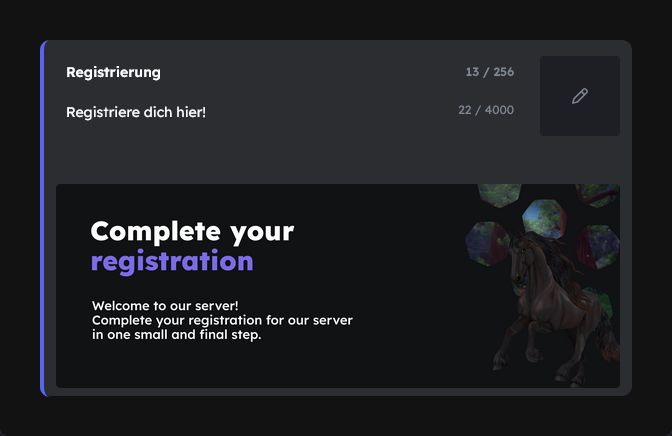
Wenn das Embed nach deinen Wünschen aussehen sollte, kannst du auf
Nachricht sendendrücken.
Protokolle
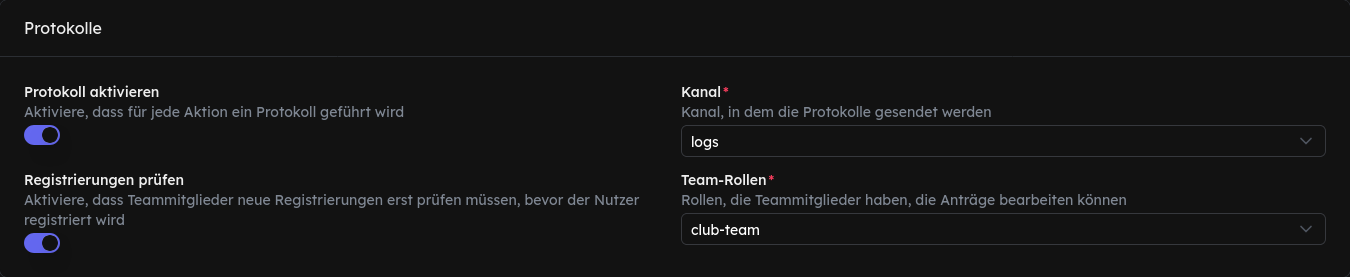
Anschließend hast du die Möglichkeit, Protokolle zu aktivieren. Beide folgenden Optionen sind optional, aber beachte: "Registrierungen prüfen" kann nur aktiviert werden, wenn du "Protokoll aktivieren" einschaltest.
Wenn du beide Optionen aktivierst, sollten deine Einstellungen ungefähr so aussehen:
Aktionen
Hier legst du fest, was nach einer erfolgreichen Registrierung passieren soll. Es gibt drei Optionen: Nickname setzen, Rollen hinzufügen und Rollen entfernen. Alle drei Optionen sind optional.
name hast, kannst du das Nicknameformat auf ☀️ | %name% setzen. Wenn der Nutzer sich nun registriert und als Antwort Pluto eingibt, würde der Bot den Nickname auf ☀️ | Pluto setzen.Registriert).Nicht Registriert).Formular
Als letzten Schritt konfigurierst du das Formular, die Fragen, die Nutzer beantworten müssen. Du musst mindestens eine Frage hinzufügen. Klicke auf das Symbol, um eine neue Frage zu erstellen.
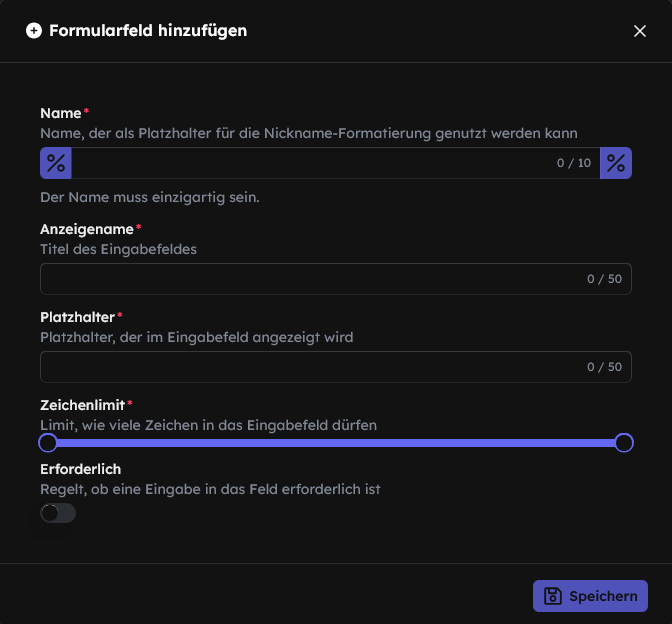
Wir erstellen als Beispiel die Frage "Wie heißt du?". Wenn du das Symbol klickst, werden diese Felder angezeigt:
name ein.Wie heißt du?Max MustermannWenn du mit deinen Einstellungen fertig bist, klicke auf
Speichernum deine Einstellungen zu speichern.
Du kannst weitere Fragen hinzufügen, indem du das Symbol erneut klickst.
Wenn du wünschst, die Nickname Formatierung einzurichten, gehe nun zu diesem Schritt zurück.
Ergebnis
Wenn ein Nutzer sich nun registriert, bekommt er dieses Modal angezeigt. Die Fragen variieren je nachdem, was du auf dem Dashboard eingestellt hast.