

Vorschläge
Was kann das Vorschläge-Modul?
Mit dem Vorschläge-Modul können Nutzer ganz leicht Vorschläge für deinen Server mit /suggest abschicken. Du kannst mehrere Kategorien anlegen, damit Vorschläge thematisch sortiert eingehen.
Setup
Kategorie erstellen
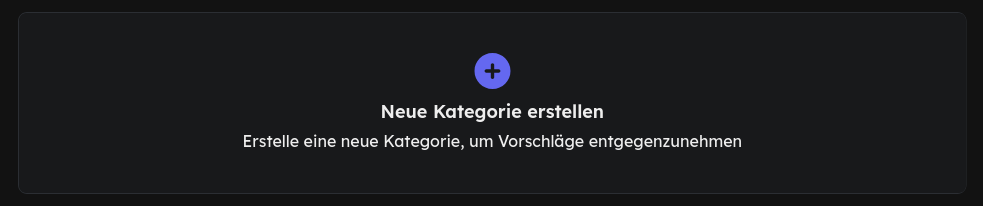
Um das Vorschläge-Modul zu verwenden, musst du mindestens eine Kategorie erstellen. Klicke dazu auf Neue Kategorie erstellen.
Gib der Kategorie einen Namen, diesen sehen deine Nutzer beim Abschicken eines Vorschlags. In unserem Beispiel verwenden wir Allgemeiner Vorschlag.
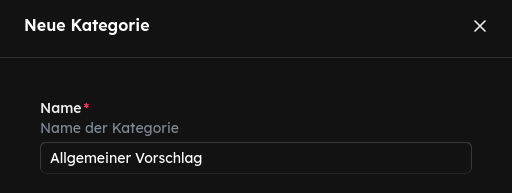
Bestätige mit Speichern.
Grundeinstellungen konfigurieren
Nach dem Erstellen öffnet sich die Kategorieansicht. Hier kannst du folgende Grundeinstellungen festlegen:
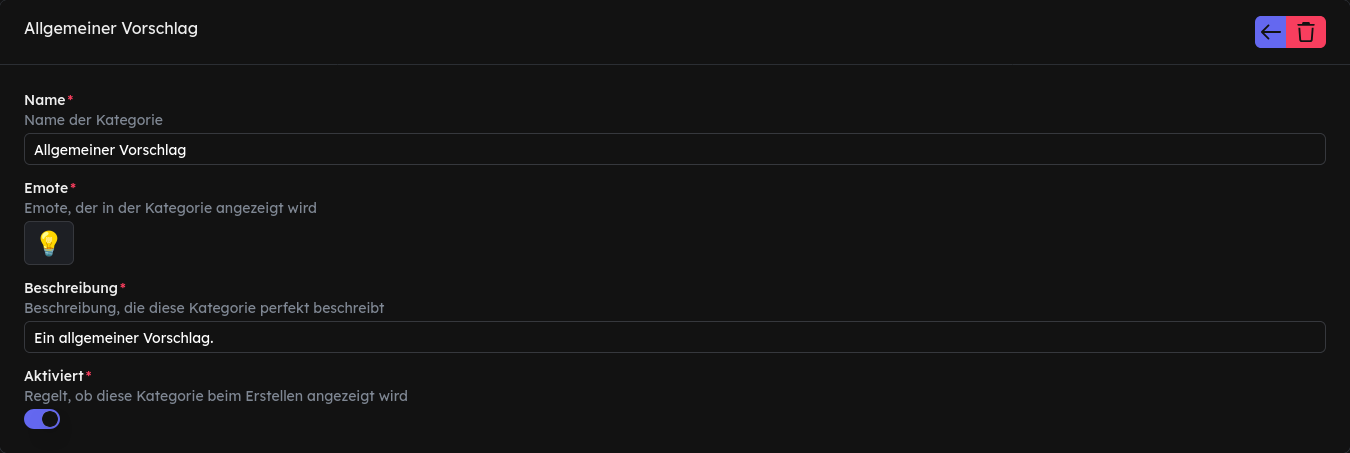
- Name: Der angezeigte Name der Kategorie, den Nutzer beim Abschicken eines Vorschlags sehen.
- Emote: Ein Emoji, das die Kategorie visuell kennzeichnet, z. B. 💡 für allgemeine Vorschläge.
- Beschreibung: Ein kurzer Text, der erklärt, wofür diese Kategorie gedacht ist.
- Aktiviert: Legt fest, ob die Kategorie beim Abschicken eines Vorschlags angezeigt wird. Deaktiviere sie, um eine Kategorie temporär auszublenden, ohne sie zu löschen.
Kanäle und Rollen einrichten
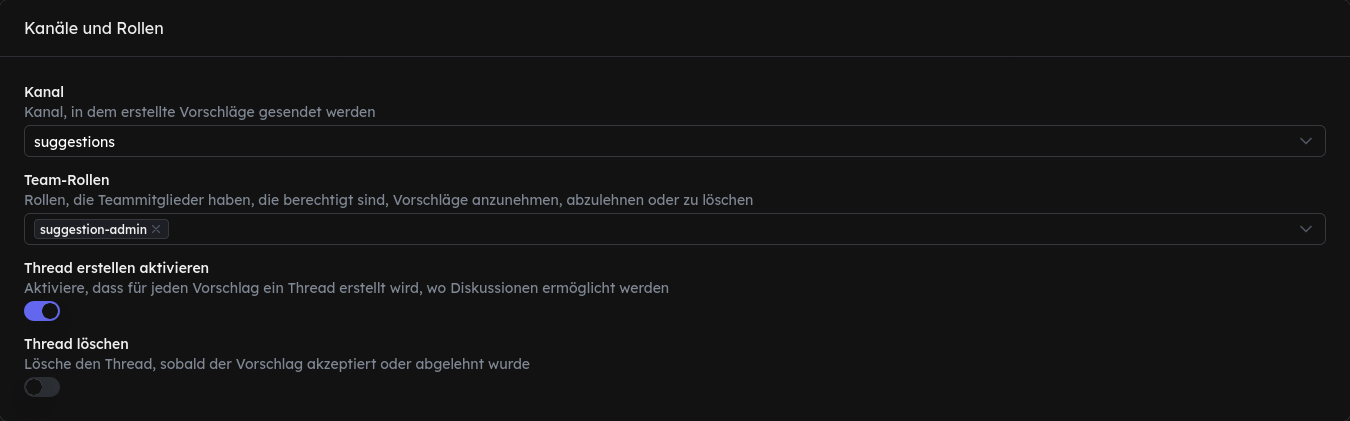
- Kanal: Der Discord-Kanal, in dem neue Vorschläge gepostet werden.
- Team-Rollen: Rollen, deren Mitglieder Vorschläge annehmen, ablehnen oder löschen dürfen.
- Thread erstellen aktivieren: Erstellt automatisch einen Thread unter jedem Vorschlag, in dem Nutzer diskutieren können.
- Thread löschen: Löscht den Thread automatisch, sobald der Vorschlag angenommen oder abgelehnt wurde. Diese Option ist nur verfügbar, wenn "Thread erstellen aktivieren" aktiv ist.
Gründe aktivieren

- Akzeptanz-Grund aktivieren: Erzwingt, dass beim Annehmen eines Vorschlags ein Grund angegeben werden muss.
- Ablehnungs-Grund aktivieren: Erzwingt, dass beim Ablehnen eines Vorschlags ein Grund angegeben werden muss.
Benachrichtigungen nach Akzeptierung

- Nutzer benachrichtigen: Schickt dem Nutzer eine Direktnachricht, sobald sein Vorschlag angenommen wurde.
- Logge akzeptierte Vorschläge: Postet angenommene Vorschläge in einem separaten Kanal, damit du eine übersichtliche Liste aller umgesetzten Ideen hast.
- Kanal: Der Kanal, in dem angenommene Vorschläge geloggt werden. Nur sichtbar, wenn "Akzeptierte Vorschläge loggen" aktiviert ist.
Vorschläge überprüfen
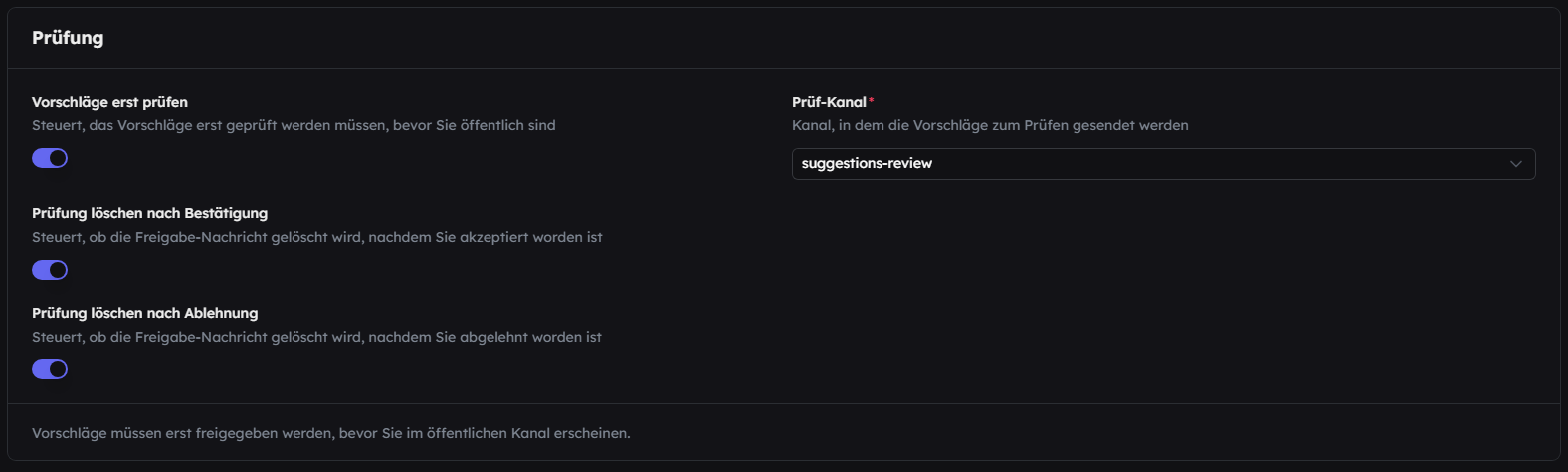
- Vorschläge erst prüfen: Legt fest, ob neue Vorschläge sofort veröffentlicht werden oder erst geprüft werden müssen.
- Prüfung löschen nach Bestätigung: Wenn aktiviert, wird die Prüfanfrage automatisch gelöscht, sobald der Vorschlag angenommen wurde.
- Prüfung löschen nach Ablehnung: Wenn aktiviert, wird die Prüfanfrage automatisch gelöscht, sobald der Vorschlag abgelehnt wurde.
- Prüf-Kanal: Der Kanal, in dem neue Vorschläge zur Überprüfung gesendet werden.
Formular-Editor
Im Formular-Editor kannst du eigene Felder erstellen, die Nutzer beim Abschicken eines Vorschlags ausfüllen müssen.
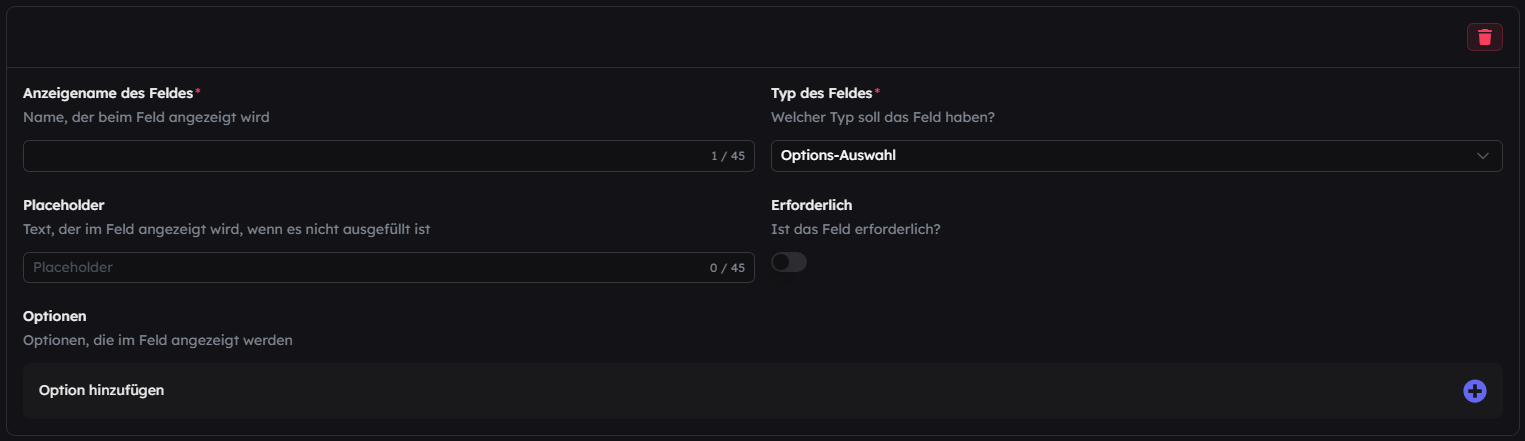
- Anzeigename des Feldes: Der Name des Feldes, den Nutzer beim Abschicken eines Vorschlags sehen.
- Platzhalter: Der Platzhaltertext, der im Feld angezeigt wird, bevor der Nutzer etwas eingibt.
- Feldtyp: Der Typ des Feldes. Folgende Typen stehen zur Auswahl:
Benutzer,Kanal,Erwähnbar,Datei,Einzeiliger Text,Mehrzeiliger Text,Optionen,KontrollkästchenoderRadio-Knöpfe. - Erforderlich: Legt fest, ob das Ausfüllen dieses Feldes erforderlich ist, damit der Vorschlag eingereicht werden kann.
- Benutzer: Ein Benutzer-Auswahlfeld, in dem Nutzer einen bestimmten Benutzer aus dem Server auswählen können.
- Kanal: Ein Kanal-Auswahlfeld, in dem Nutzer einen bestimmten Kanal aus dem Server auswählen können.
- Erwähnbar: Ein Auswahlfeld, in dem Nutzer mehrere Nutzer aus dem Server auswählen können.
- Datei: Ein Datei-Upload-Feld, in dem Nutzer eine Datei als Teil ihres Vorschlags hochladen können.

In diesen Optionen kannst du ein Mindest- und ein Höchstlimit für die Zeichenanzahl festlegen.
- Einzeiliger Text: Ein Texteingabefeld, in das Nutzer eine einzelne Zeile Text eingeben können.
- Mehrzeiliger Text: Ein Texteingabefeld, in das Nutzer mehrere Zeilen Text eingeben können.
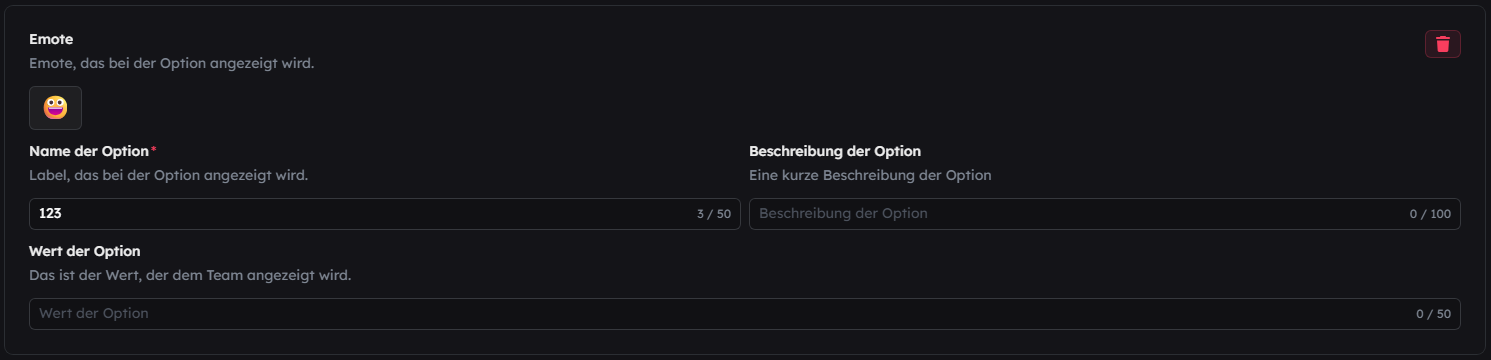
In diesen Optionen kannst du mehrere Auswahlmöglichkeiten hinzufügen, aus denen Nutzer wählen können. Für jede Option kannst du den Optionstext, eine Beschreibung, ein optionales Emoji und den Wert festlegen.
- Options-Auswahl: Ein Dropdown-Feld, in dem Nutzer eine Option aus einer Liste auswählen können.
- Checkbox: Ein Kontrollkästchen-Feld, in dem Nutzer mehrere Optionen aus einer Liste auswählen können.
- Radio-Knöpfe: Ein Radio-Button-Feld, in dem Nutzer eine Option aus einer Liste auswählen können.
Commands
/suggest
Reicht einen Vorschlag in der gewählten Kategorie ein. Nach der Auswahl der Kategorie öffnet sich ein Modal, in dem der Nutzer seinen Vorschlagstext eingibt. Der Vorschlag wird anschließend automatisch im konfigurierten Kanal gepostet.
Der gepostete Vorschlag erscheint als Container mit einem Titel wie „Vorschlag #1", dem eingegebenen Text, der gewählten Kategorie und dem Namen des Erstellers. Alle Mitglieder sehen die Buttons Dafür, Dagegen, Akzeptieren, Ablehnen und Stimmen zurücksetzen. Annehmen, Ablehnen und Zurücksetzen können jedoch nur Mitglieder ausführen, denen eine der konfigurierten Team-Rollen zugewiesen ist. Wenn „Thread erstellen aktivieren" eingeschaltet ist, wird außerdem automatisch ein Diskussions-Thread unter dem Vorschlag erstellt.